
如何在 Excel 中在所有单元格的开头或结尾添加文本?
假设您需要在 Excel 工作表的所有单元格中,在现有数据的开头或结尾添加特定的文本字符串。如果您决定手动执行此任务,过程可能会非常繁琐。在本教程中,我们将向您展示一种简单的方法,您可以使用 Excel 中的公式来完成此操作。
我们可以使用相同的公式在开头或结尾添加文本,但操作顺序有所不同。让我们看看在所有单元格的开头或末尾添加文本的简单过程。
如何在 Excel 中将文本添加到所有单元格的开头?
我们基本上使用相同的公式在选定单元格的开头或末尾添加文本,但两者的过程略有不同。
要在单元格开头添加文本,我们将使用以下公式 -
= "data" & address of data
要在单元格末尾添加文本,我们将使用以下公式 -
=地址数据& "数据"
我们来举个例子,看看它是如何实现的。
步骤 1
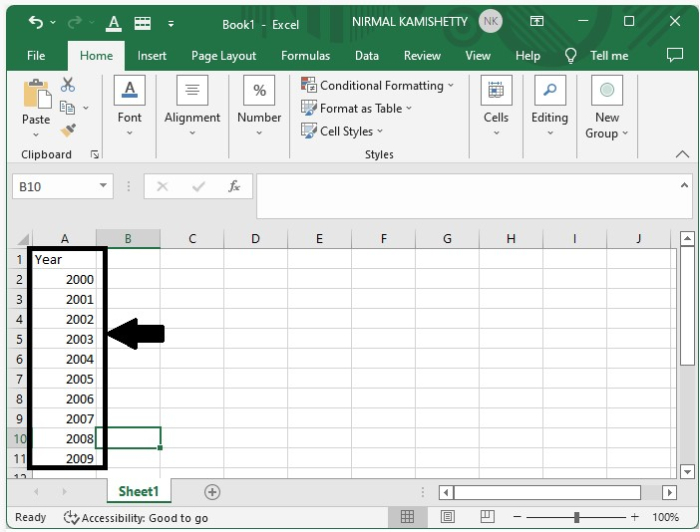
打开一个 Excel 工作表,并在一列中插入一些虚拟数据,如下所示 -
步骤 2
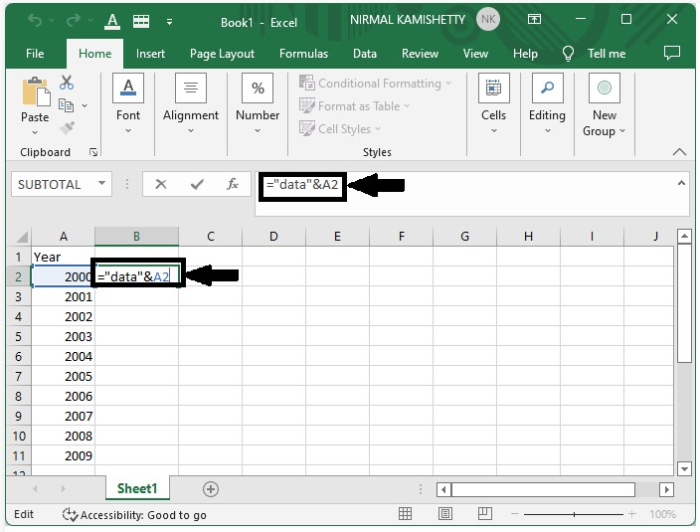
选择要在其中插入数据的单元格显示第一个结果,然后在公式框中输入公式="data"&A2 。这里,我们在单元格开头添加文本"data"。
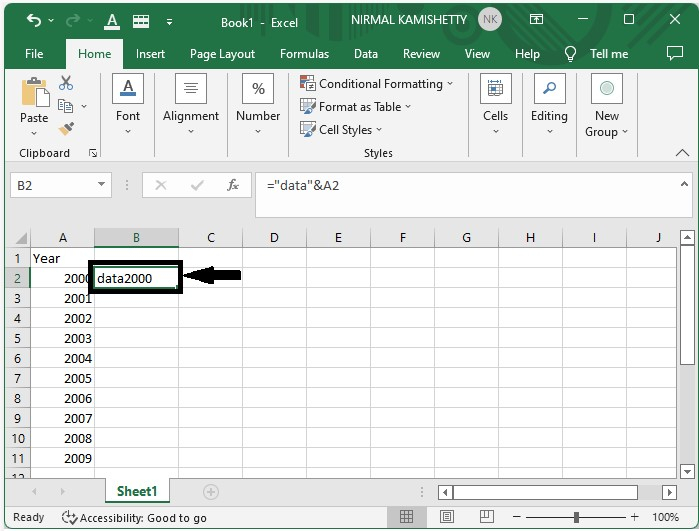
按"Enter"键获取第一个结果。
步骤 3
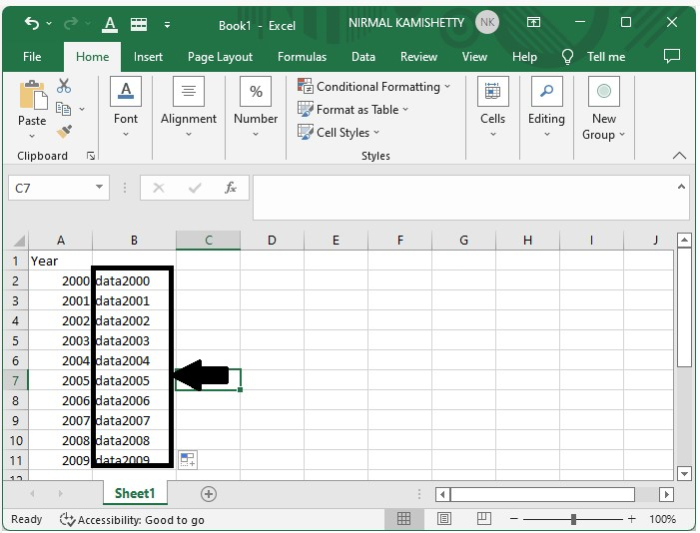
您已成功更新第一个项目。同样,您只需从显示第一个结果的单元格的右上角向下拖动即可更新所有数据值。最终屏幕将如下所示 -
如何在 Excel 中在所有单元格末尾添加文本?
我们已经成功地在文本前添加了数据,现在让我们来看看如何在提供的数据后添加数据。
步骤 1
为了在数字后添加文本,我们考虑与上例相同的数据。
点击要生成结果的单元格,在公式框中输入公式 =A2&"data" 。
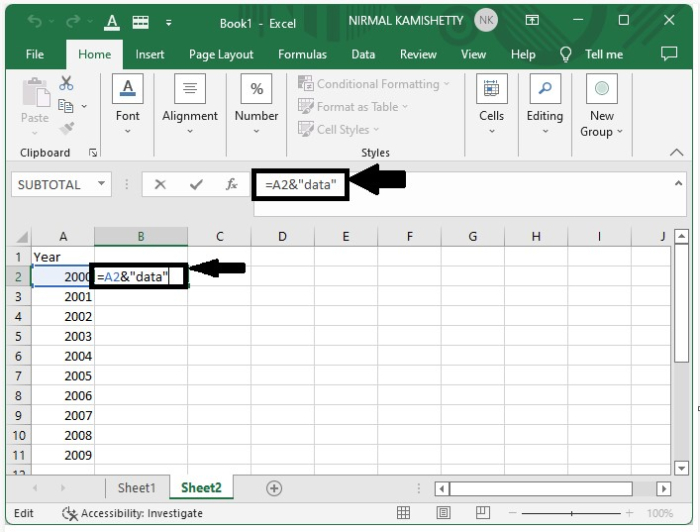
点击 Enter 键,得到第一个结果,如下图所示。−
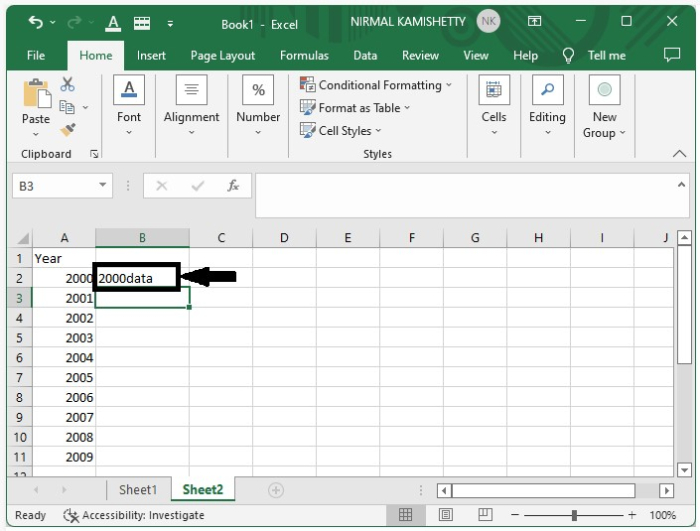
步骤 2
我们已经成功创建了第一项的结果,接下来只需从结果所在的单元格右上角向下拖动,即可为所有剩余数据创建结果,最终结果如下图所示 −
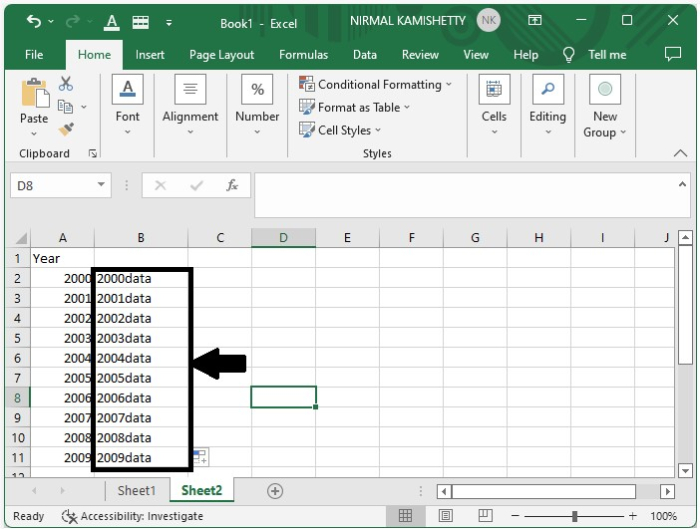
以下是如何在 Excel 中为所有单元格的数据末尾添加文本
提示 − 在公式中,要添加的数据必须位于双引号 ("") 内
结论
在本教程中,我们使用了一个简单的示例来演示如何在 Excel 中所有单元格的开头或结尾添加文本。
相关文章
有用资源
excel 参考教程 - 该教程包含有关 excel 的更多信息:https://www.cainiaomax.com/excel/

