
如何在 Excel 中将相同的电子邮件地址添加到姓名列表中?
ms excelmicrosoft technologiescomputers更新于 2024/9/3 10:20:17
在大多数情况下,一个人的电子邮件地址通常是姓和名的组合,以主机详细信息结尾,例如 @gmail.com、@yahoo.com 等。假设我们有一个 Excel 工作表,其中两列分别包含员工的姓和名,那么我们可以通过合并前两列的数据值,轻松地将他们的电子邮件地址添加到第三列。
将电子邮件地址添加到姓名列表中
我们可以按照一个简单的流程将电子邮件地址添加到姓名列表中。基本上,这个过程包含两部分:第一步是连接名字和姓氏 第二步是在每个文本中添加@gmail.com。
步骤 1
打开 Excel 工作表,并在前两列中插入一组员工的名字和姓氏。接下来,选择第二列旁边的单元格,并在公式框中插入公式 CONCAT(A2, B2),该公式将前两个姓名合并为全名。
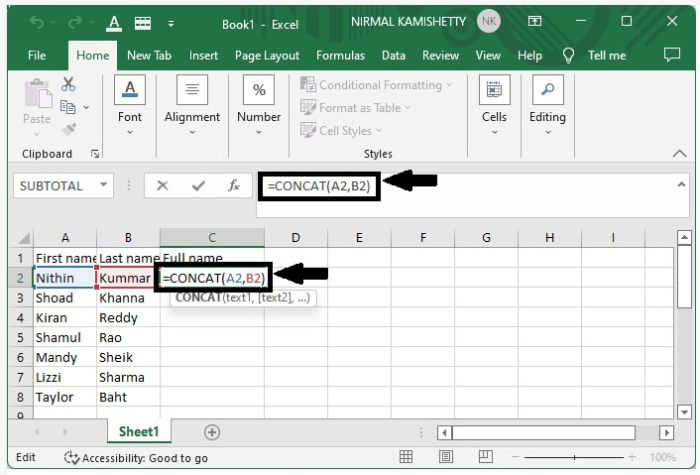
按"Enter"键获取第一个结果。
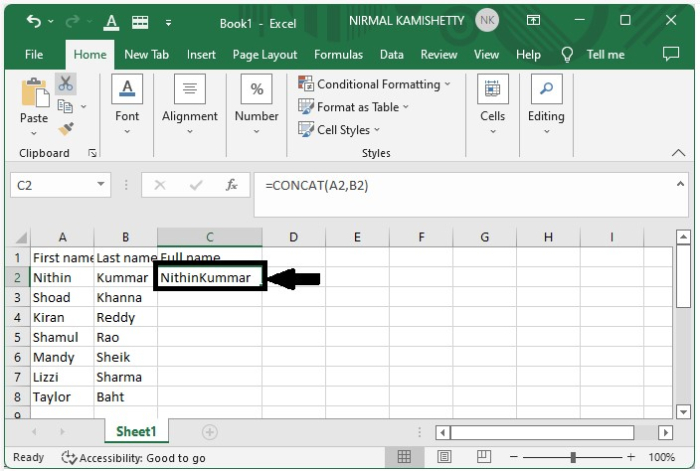
步骤 2
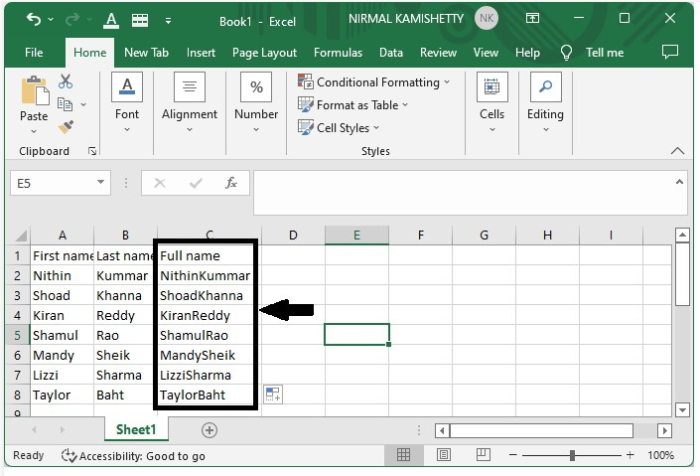
现在您已经得到了第一个结果,接下来只需从单元格的右上角向下拖动即可获取所有结果。
步骤 3
将姓和名连接起来后,您需要在全名末尾添加 @gmail.com 以获取第一个人的电子邮件地址。为此,请使用公式 =C2&"@gmail.com"
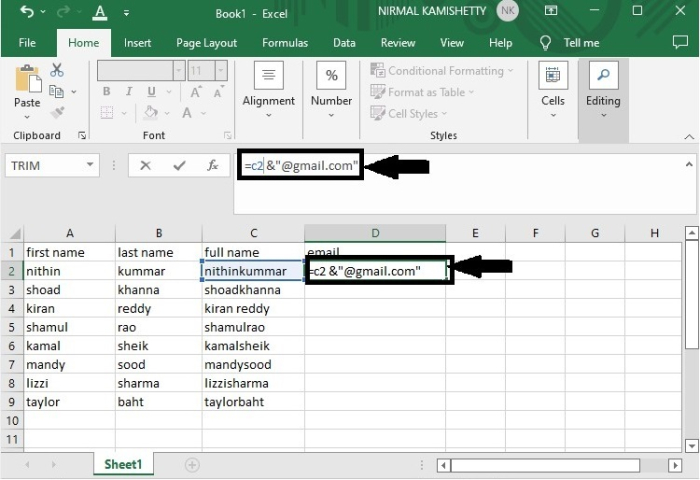
按"Enter"键获取第一个结果。
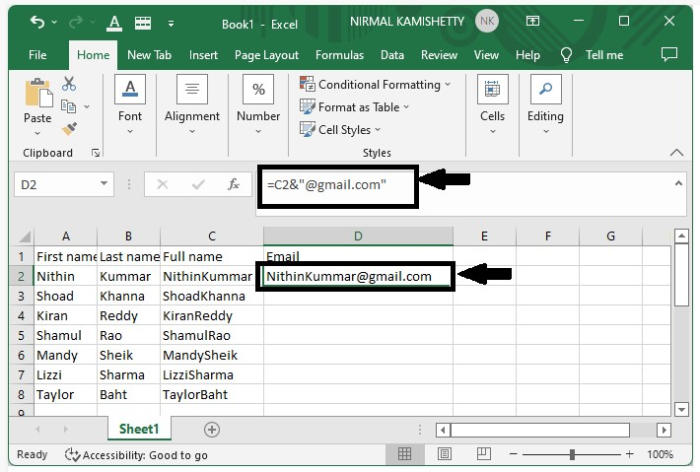
步骤 4
现在从第一个结果的右上角向下拖动以获取最终输出。
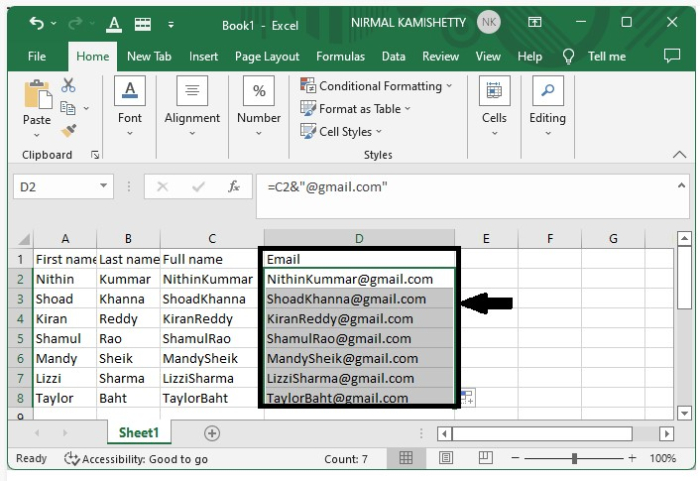
结论
在本教程中,我们使用了一个简单的示例来演示如何在 Excel 中将电子邮件地址添加到姓名列表中。
相关文章
有用资源
excel 参考教程 - 该教程包含有关 excel 的更多信息:https://www.cainiaomax.com/excel/

