
如何在 Excel 图表中添加文本框?
ms excelmicrosoft technologiescomputers更新于 2024/9/3 7:40:17
有时我们可能想在条形图的每个条形上方放置一个文本框来提供更多信息。这样的文本框可以帮助用户快速理解图表并更好地分析数据。大多数情况下,我们使用这样的文本框来突出显示图表中的最高点和最低点,例如最高和最低的销售额。阅读本教程,了解如何按照简单的流程在条形图的每个条形上方添加文本框。
在 Excel 中向图表添加文本框
首先,我们将根据给定的一组数据创建一个条形图,然后在图表中插入一个文本框,突出显示销售额最高的数据。
步骤 1
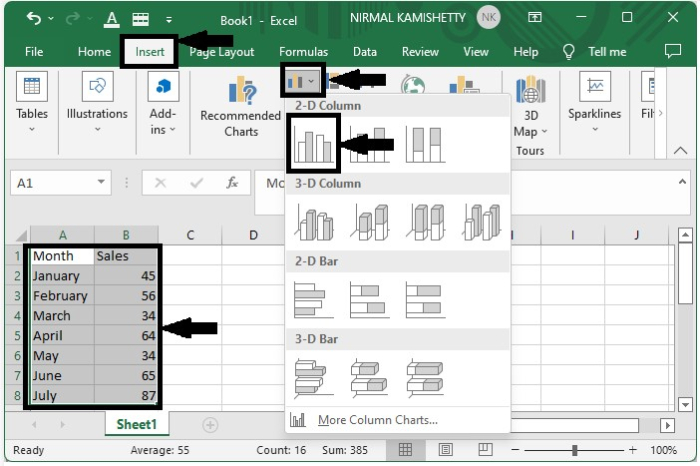
要创建条形图,请选择数据,然后在"插入"菜单下的"图形"部分中选择"二维条形图",如下图所示 -
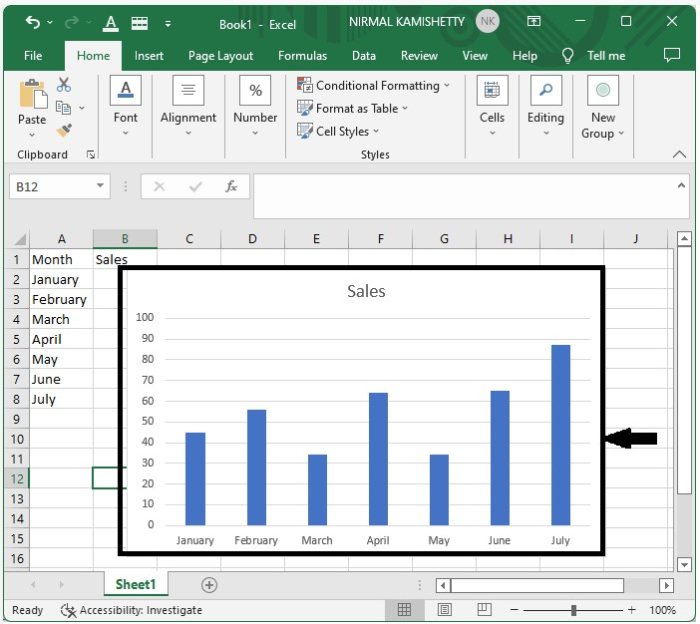
它将创建一个条形图,如下所示-
步骤 2
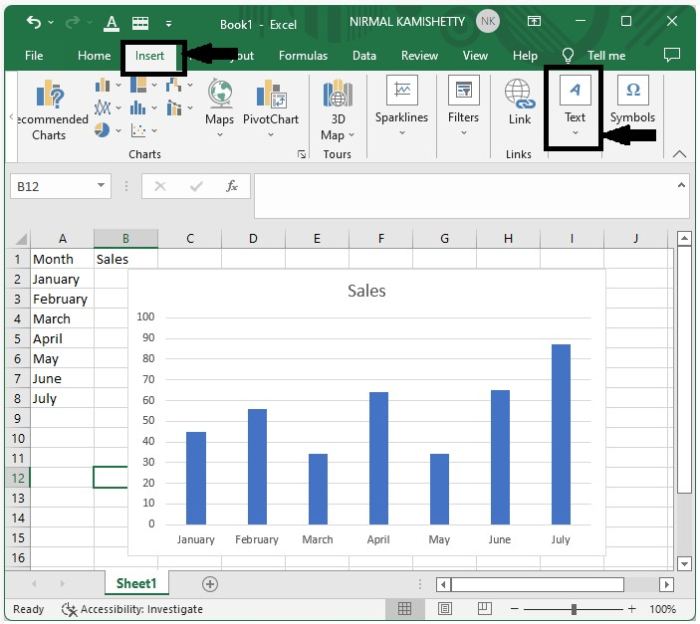
要在条形图上方创建文本框,请点击工具栏"插入"菜单下的"添加文本"按钮。
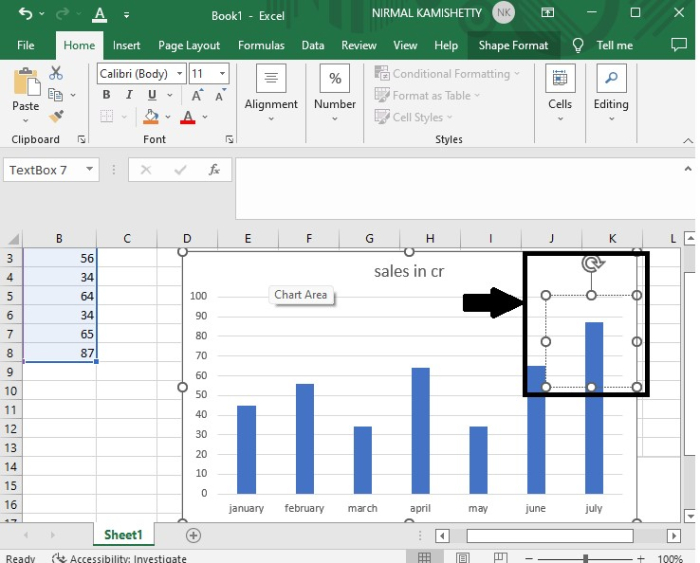
这将创建一个文本框,我们可以将其放置在图表条形图的上方,只需将文本框移动到图表的正上方即可。
步骤 3
创建文本框后,在其中添加一些文本(在本例中,我们在文本框内使用了"最高"标签),然后您可以移动文本框并将其精确放置在最高条形图上方,以突出显示最高销售额。
最终结果将如下图所示 -
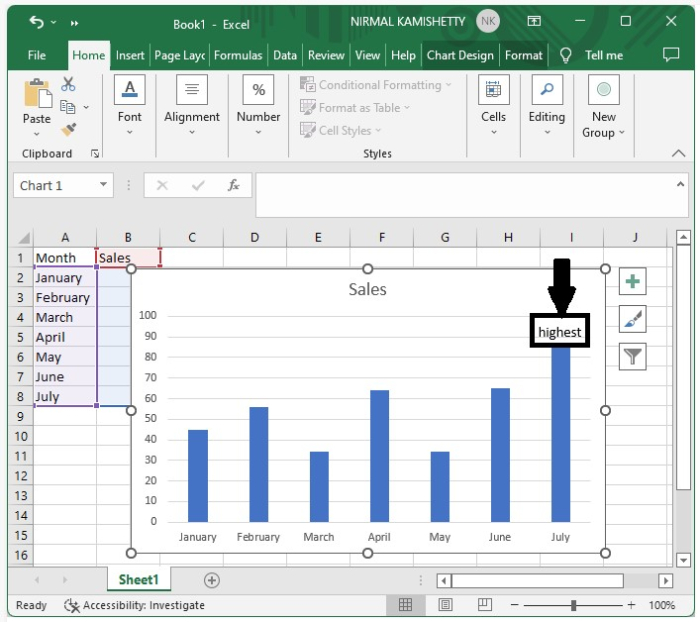
您可以格式化文本框,例如,更改字体、字体大小、颜色以及文本边框,只需右键单击文本并选择"格式"选项即可。您可以使用此选项自定义字段颜色、字段轮廓、文本颜色、文本字体等等。
结论
在本教程中,我们使用了一个简单的示例来演示如何在 Excel 条形图中添加文本框以突出显示特定数据集。您可以按照相同的步骤在条形图的不同条形上添加多个文本框。
相关文章
有用资源
excel 参考教程 - 该教程包含有关 excel 的更多信息:https://www.cainiaomax.com/excel/

