
如何在 Excel 中将文本单元格合并到一个单元格中?
当 Excel 工作表中有两个单独的列需要合并时,您无需创建新列并再次输入全部数据。在本教程中,我们将向您展示两种将文本单元格合并到一个单元格中的不同方法。您可以使用"与"符号 (&) 或 CONCAT 函数来实现此目的。
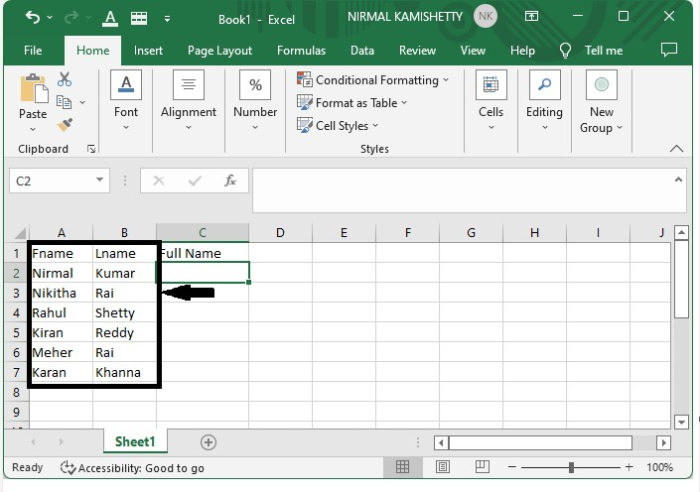
我们将举一个简单的例子来演示如何操作。我们将以包含一组人员的"名字"和"姓氏"的列为例。然后,我们将创建一个新列来显示这些人的全名。本质上,我们将合并前两列的文本以创建第三列。
使用"&"符号合并文本单元格
"&"符号主要用于合并两个或多个对象或列。
步骤 1
创建一个 Excel 工作表,并在两列下插入数据(名字和姓氏),如下所示 -
步骤 2
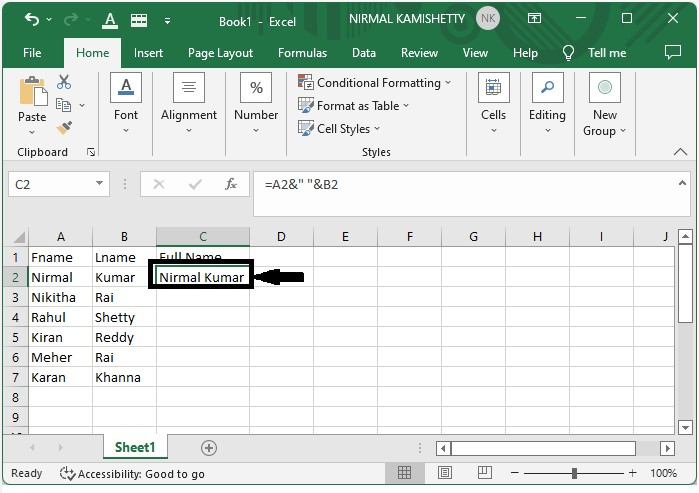
点击要显示文本的文本单元格,在公式框中输入公式 (=第一个文本框的地址& " " &第二个文本框的地址)结果。
在我们的例子中,点击文本单元格"C2"后,公式框中将显示 (=A2&" "&B2)。
按"Enter"键获取第一个结果。
步骤 3
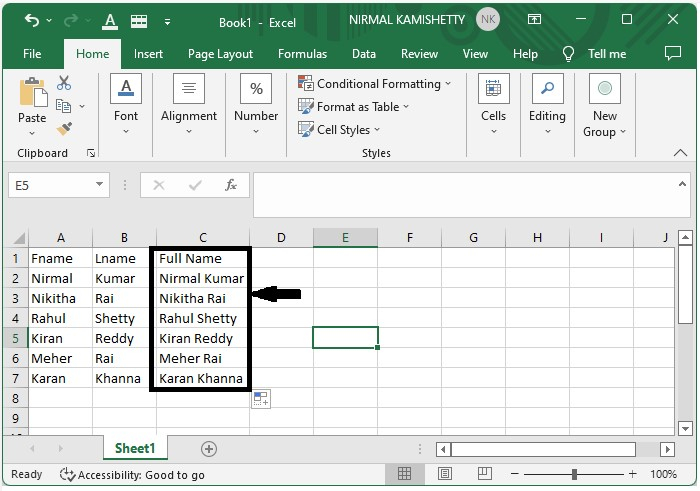
获取第一个结果后,我们只需从第一个结果所在单元格的右上角向下拖动即可获取所有其他结果。最终输出将如以下屏幕截图所示: −
使用 CONCAT 函数将文本单元格合并在一起
我们也可以使用 CONCAT 函数代替 & 符号。让我们来看看怎么做。
步骤 1
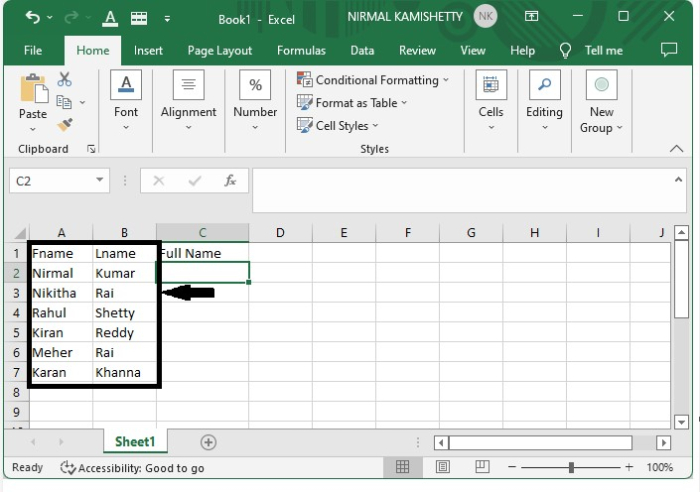
我们使用同一个 Excel 工作表,其中有两列分别显示一组人员的姓和名。
步骤 2
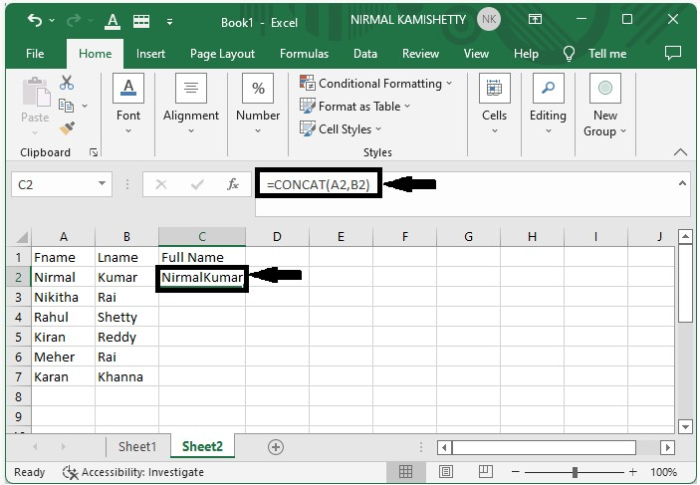
在公式框中,点击要显示结果的文本单元格,然后输入公式 "=CONCAT (第一个数据的地址,第二个数据的地址)"。
在本例中,公式为 "=CONCAT(A2, B2)"。按"Enter"键获取第一个结果,如下所示: −
步骤 3
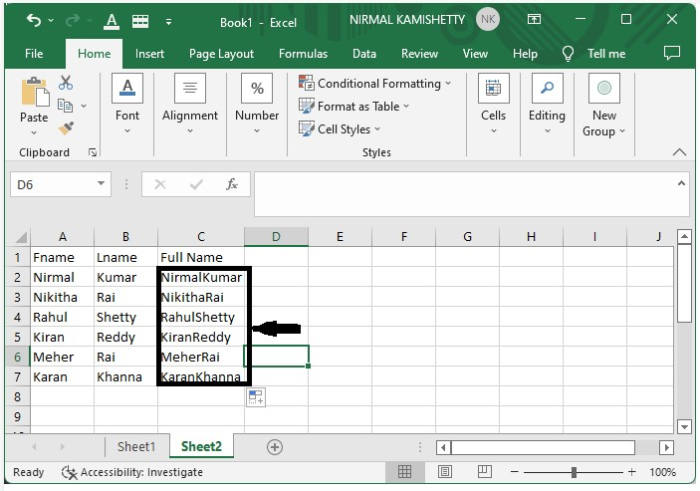
要获取最终结果,请从第一个结果所在的单元格右上角拖动。
总结
在本教程中,我们通过一个简单的示例演示了如何在 Excel 中通过两种不同的方式将多个文本单元格合并到一个单元格中。
相关文章
有用资源
excel 参考教程 - 该教程包含有关 excel 的更多信息:https://www.cainiaomax.com/excel/

