
如何在 Excel 中向堆积柱形图添加总计标签?
ms excelmicrosoft technologiescomputers更新于 2024/9/29 8:44:17
Excel 中的堆积柱形图是一种基本图表,可用于一次性比较部分与整体的数据。在这种类型的图表中,数据标签彼此叠加,为每个图表数据变量形成一个条形。堆积柱形图有助于理解图表随时间的变化,因为它可以轻松比较颜色总长度。在本教程中,我们将介绍一种快速向堆积柱形图添加总计数据标签的方法。
在 Excel 中向堆积柱形图添加总计标签
在这里,我们将首先创建堆积柱形图,然后更改其格式,最后通过右键菜单添加数据标签。让我们看一下在 Excel 中向堆积柱形图添加总计标签的简单步骤。
步骤 1
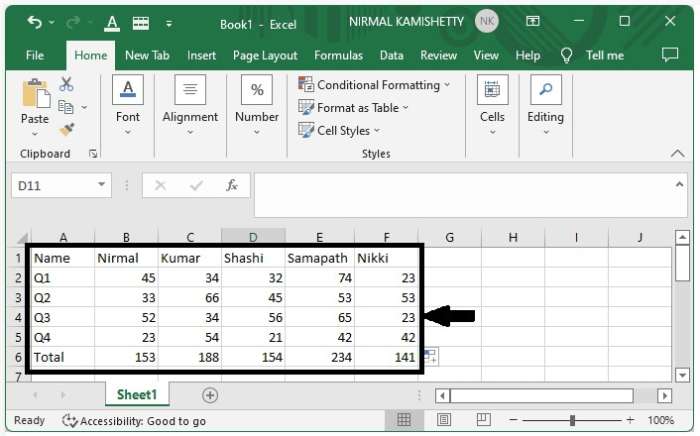
考虑以下 Excel 工作表,其中包含与下图类似的数据。
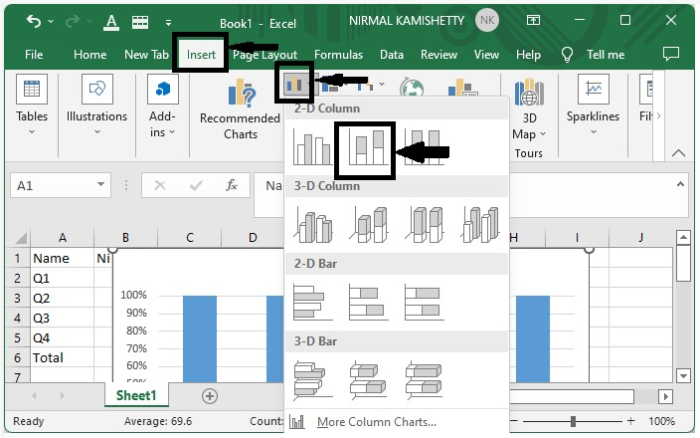
要创建二维柱形图,请在选择数据后,从插入菜单下的图表部分中选择"二维柱形图"。
选择数据 > 插入 >二维柱形图
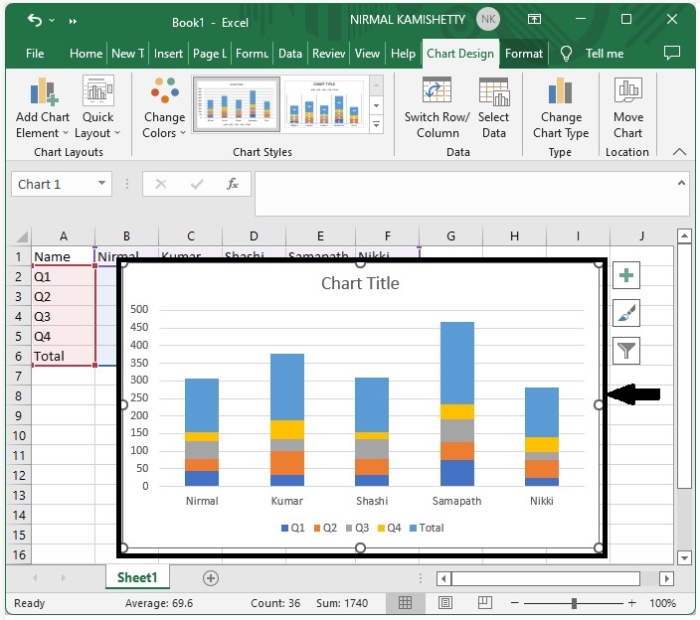
堆叠图将如下图所示 -
步骤 2
现在,右键单击图表区域,然后从菜单框中选择"更改图表类型"。
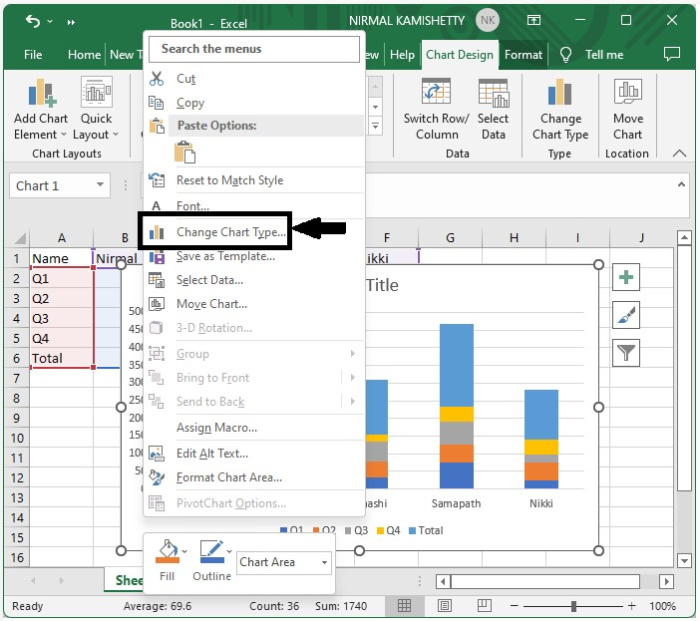
将显示一个弹出菜单。从左侧下拉列表中选择组合框,选择"自定义",并将除总计之外的所有类型设置为堆积柱形图,将总计设置为折线图,如下图所示。
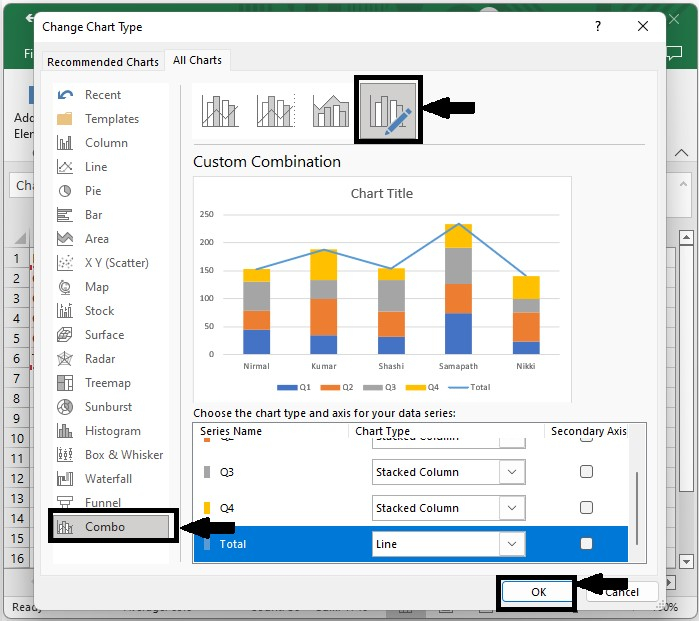
然后,图表将转换为如下图所示的效果。
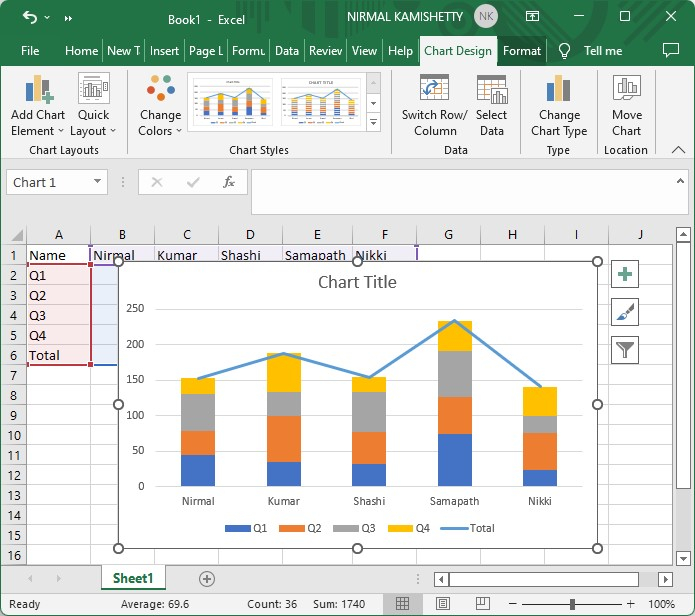
步骤 3
现在,右键单击新行,然后从菜单框中选择"添加数据标签"。
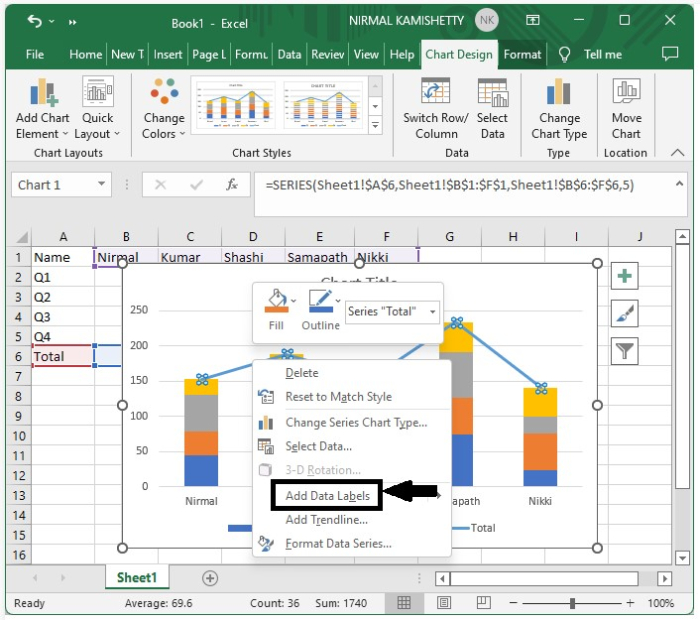
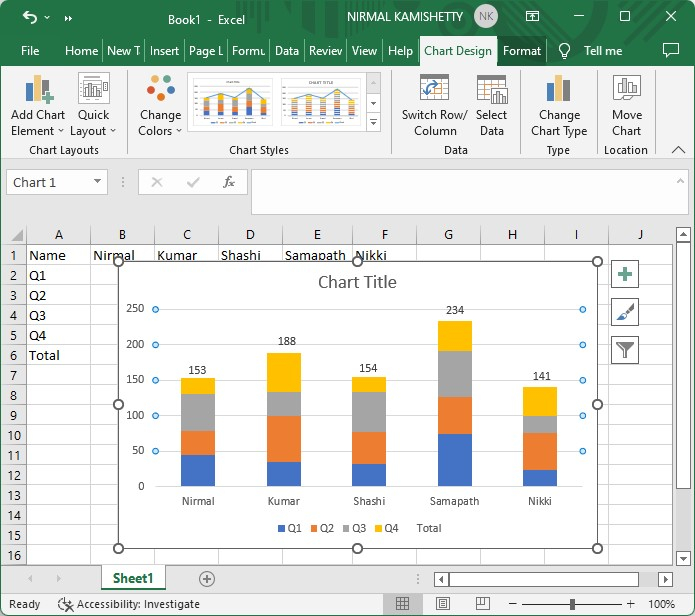
数据标签将成功显示并调整,并正确放置在每个条形上方,如下图所示。
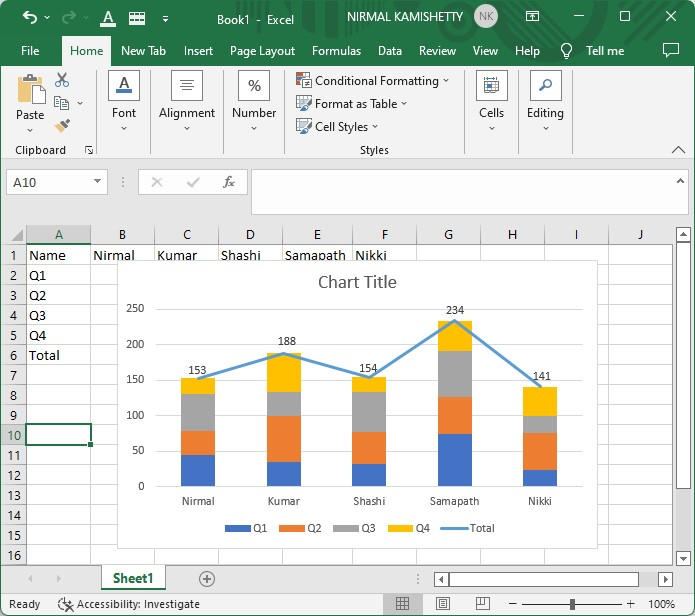
我们已成功添加数据标签;现在我们需要删除这条线。
步骤 4
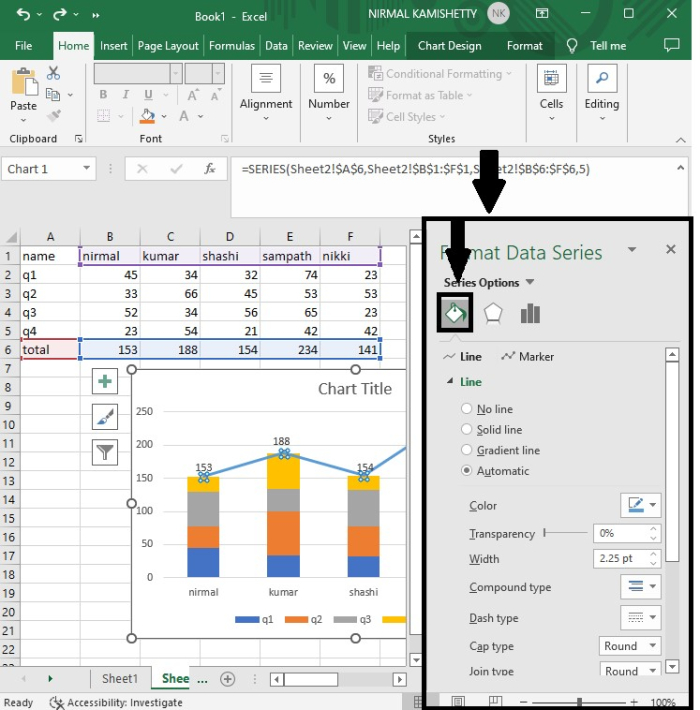
要再次删除这条线,请右键单击任意条形图,然后选择"设置数据系列格式"以打开格式菜单。
步骤 5
从"线条"菜单中选择"无线条",我们的线条将被成功删除,并生成最终输出,如下图所示。
总结
在本教程中,我们用一个简单的示例演示了如何在 Excel 中为堆积柱形图添加总计数据标签,以突出显示一组特定的数据。
相关文章
有用资源
excel 参考教程 - 该教程包含有关 excel 的更多信息:https://www.cainiaomax.com/excel/

