
如何在 Excel 中为文本添加尾随空格?
有时我们可能需要将数据从 Excel 工作表复制到记事本文件。如果直接将 Excel 中的数据复制到记事本,整个过程会显得非常笨拙。因此,在复制数据之前,我们必须为 Excel 中的每个单元格添加尾随空格,然后才能将数据复制到记事本。尾随空格就是行尾的空白,空格后没有任何字符。让我们来看看如何在 Excel 单元格中添加尾随空格的简单步骤。
在 Excel 中为文本添加尾随空格
在这里,我们将首先使用 LEFT 和 REPT 公式排列数据,然后复制数据。让我们看一下在 Excel 中为每个单元格添加尾随空格的简单步骤。
步骤 1
考虑以下 Excel 工作表,其中包含与下图类似的数据。
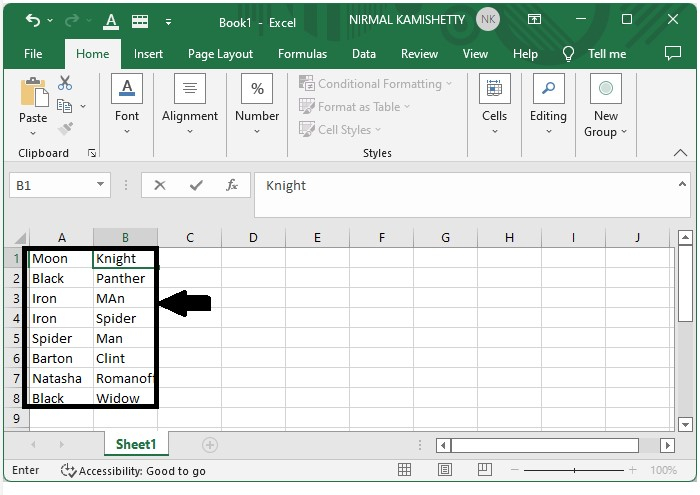
现在尝试将数据复制到记事本中。
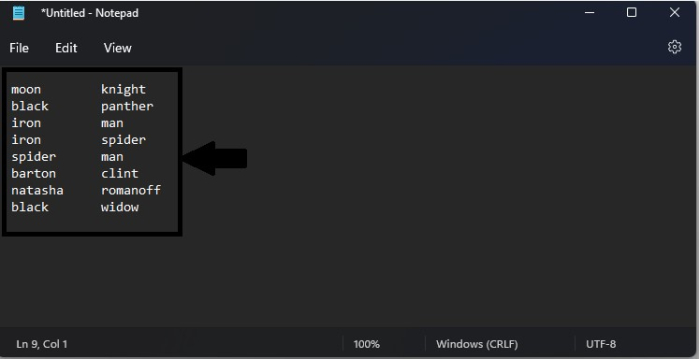
要复制数据,请在 Excel 中全选数据,然后按 CTRL + C。然后,打开记事本,使用命令 CTRL + V 将复制的数据从 Excel 粘贴到记事本中,它将如下图所示显示 -
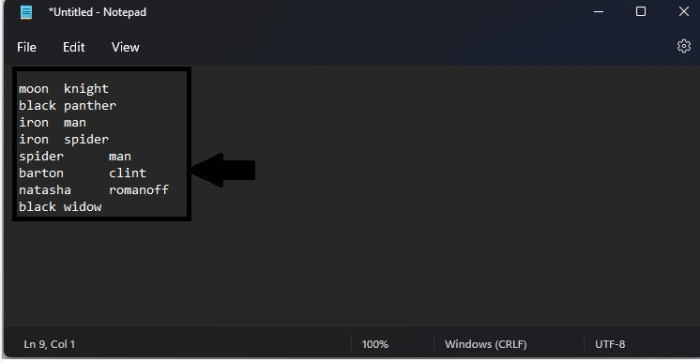
正如我们可以看到,我们直接从 Excel 粘贴的数据看起来很乱,难以理解,所以我们可以在 Excel 中使用尾随空格来使其看起来整洁。
步骤 2
要在电子表格中添加尾随空格,请点击一个空单元格,然后在公式框中输入公式 =LEFT(A1REPT("",10),10),然后点击 Enter 键创建第一个结果单元格。
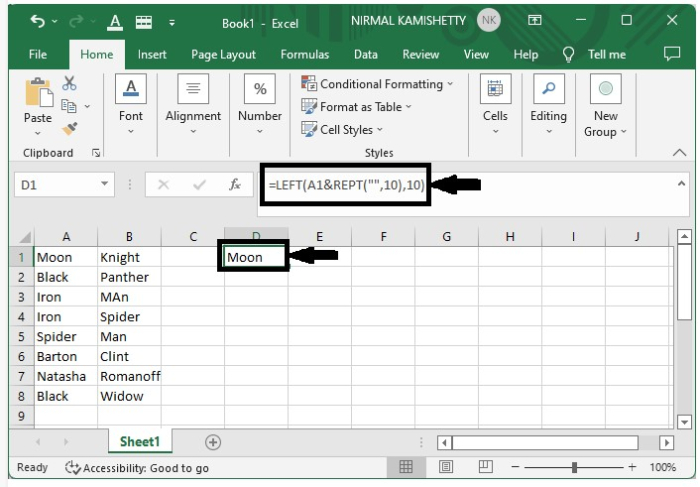
现在使用自动填充手柄从第一个结果的右上角拖动以获取所有结果。
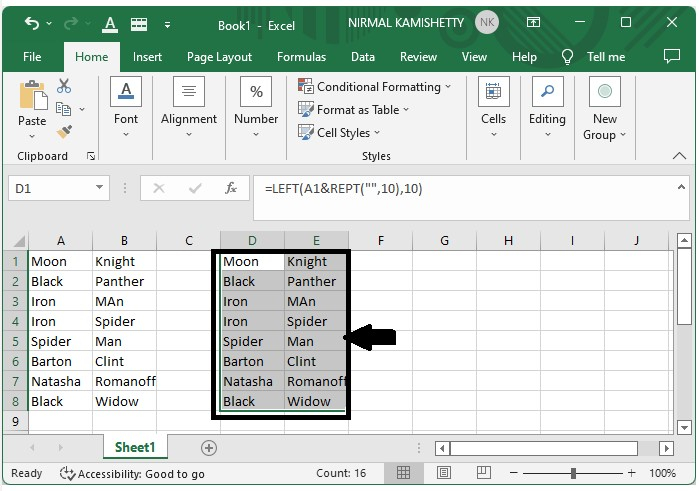
虽然我们看不出这两组数据有什么区别,但当我们将数据复制到记事本中时,我们就能发现巨大的差异。
那么,让我们将生成的数据粘贴到记事本中,并比较结果。
结论
在本教程中,我们使用了一个简单的示例来演示如何在 Excel 中为文本添加尾随空格以突出显示特定的一组数据。
相关文章
有用资源
excel 参考教程 - 该教程包含有关 excel 的更多信息:https://www.cainiaomax.com/excel/

