
如何在 Excel 中将不同单元格中的单词/文本合并在一起?
当我们想要将多个单元格中的数据合并到一个单元格中时,可以使用 Excel 中的公式概念。我们可以通过两种方式将两个或多个单元格中的数据合并到一个单元格中:使用关键字 CONCAT 或使用 Excel 中的"&"符号。通常,我们使用此方法来创建数据集或个人信息。在本教程中,我们将了解在 Excel 中将不同单元格中的单词或文本合并在一起背后的概念。
使用"&"将不同单元格中的单词/文本合并在一起
在这里,我们将首先使用公式获取第一个结果,然后使用自动填充手柄完成任务。让我们看看如何使用"&"符号将不同单元格中的文本添加到一起。
步骤 1
考虑以下 Excel 工作表,其中包含与下图类似的数据。
要获取第一个结果,请点击一个空单元格,在其中输入 =A2&B2&C2&D2,然后按 Enter。
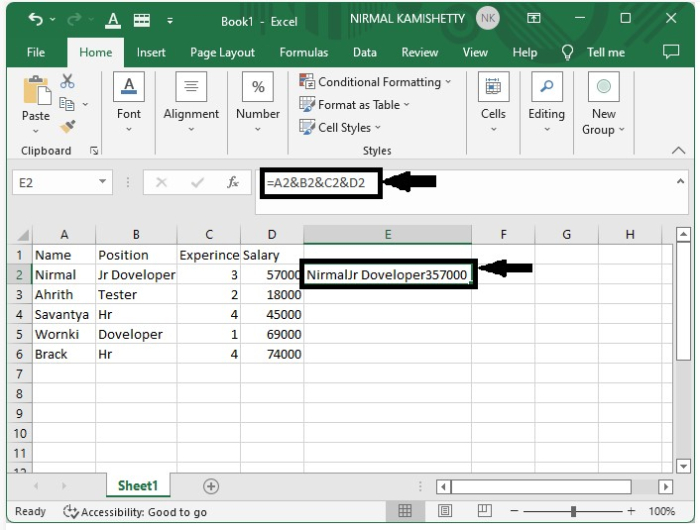
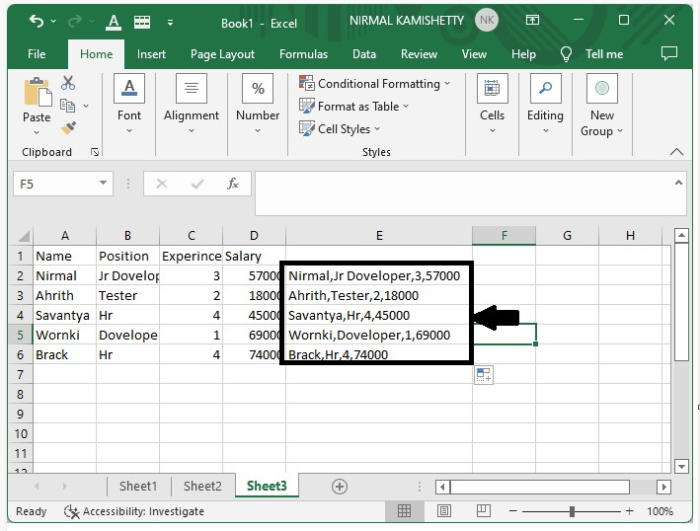
我们可以看到,数据非常混乱。我们可以通过在公式之间添加","来解决这个问题,使其变为 =A2&","&B2&","&C2&","&D2" 并点击回车。这样数据就会被逗号整齐地分隔开来。
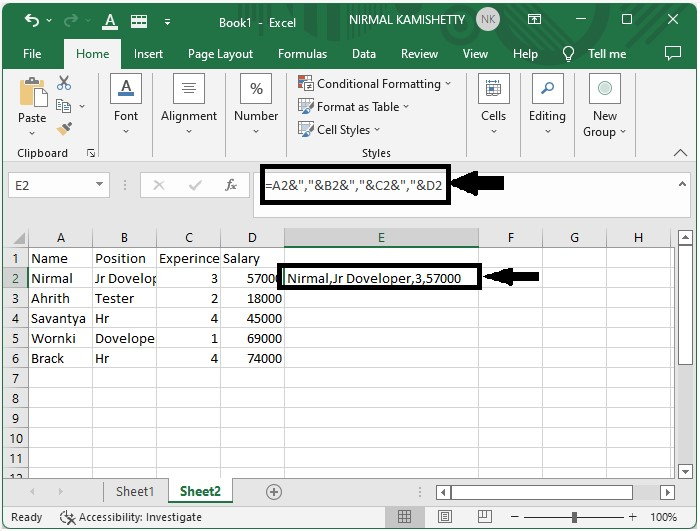
步骤 2
现在,我们可以从已有的结果向下拖动来获取其他结果,最终结果如下图所示。
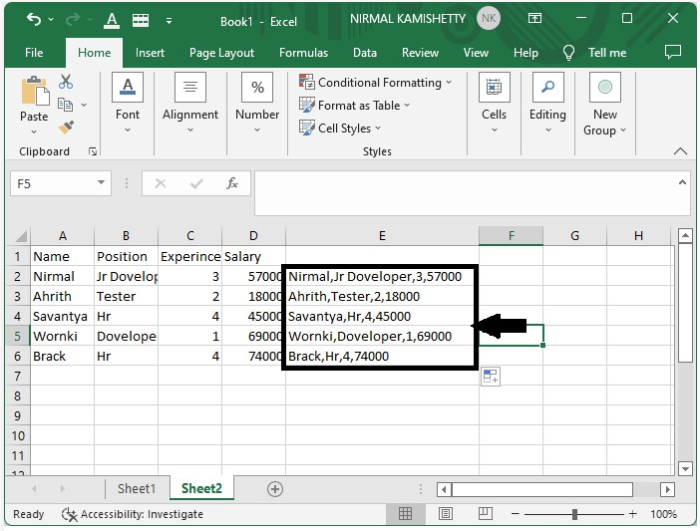
使用 CONCAT 将不同单元格中的单词/文本合并在一起
在这里,我们首先使用 CONCAT 公式获取第一个结果,然后使用自动填充手柄完成任务。让我们来看看如何使用 CONCAT 函数合并单词。
步骤 1
考虑与上一个示例相同的示例。
要获取第一个结果,请选择空单元格,并在公式框中输入公式 =CONCAT(A2,",",B2,",",C2,",",D2,然后按 Enter 键。
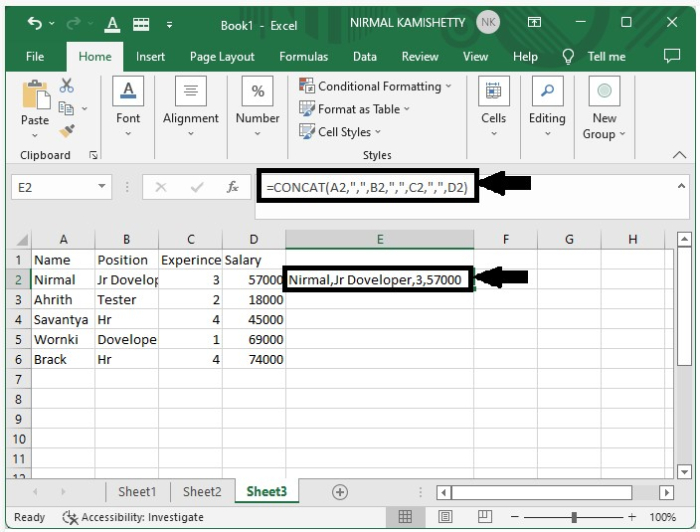
步骤 2
现在,从第一个结果向下拖动以填充所有剩余结果。
结论
在本教程中,我们使用了一个简单的示例来演示如何在 Excel 中将多个单元格的内容添加到一个单元格中,以突出显示特定的一组数据。
相关文章
有用资源
excel 参考教程 - 该教程包含有关 excel 的更多信息:https://www.cainiaomax.com/excel/

