
如何在 Excel 中调整条形图以使其更宽?
ms excelmicrosoft technologiescomputers更新于 2024/9/29 11:24:17
在 Excel 中,条形图是一种通过在图表中垂直放置条形来呈现数据的图表。我们可以使用条形图分析多个值之间的差异。有时我们会觉得条形图的宽度太窄,并希望进行调整。在本教程中,我们将展示一种在 Excel 中更改条形图宽度的简单方法。
调整条形图以使其更宽
首先,我们将制作图表,然后根据格式化的数据系列更改条形宽度。让我们通过一个简单的过程来了解如何在 Excel 中调整条形图以使其条形更宽。
步骤 1
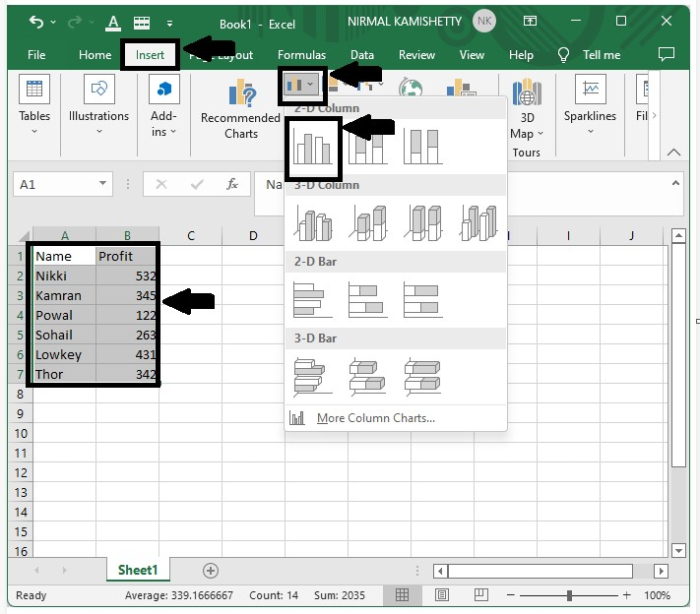
首先,我们需要创建一个条形图来调整条形的宽度。
要创建条形图,请选择数据并点击"插入";然后,在条形图菜单下选择条形图,如下图所示。
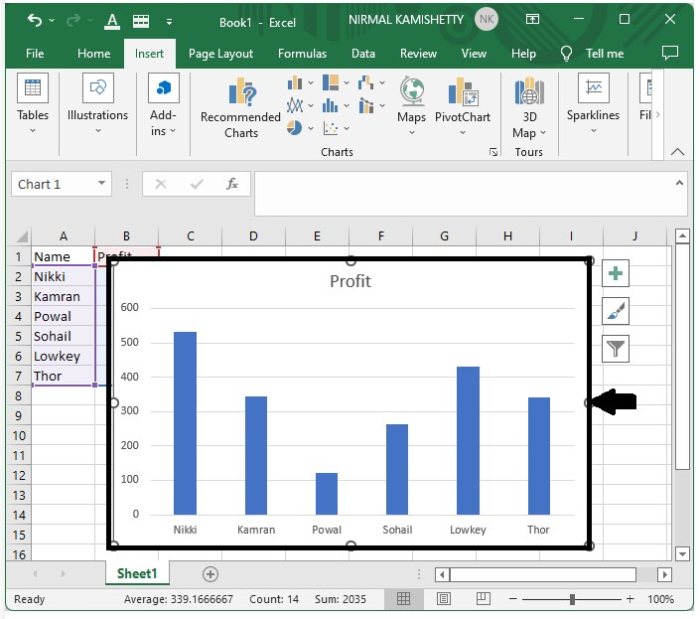
条形图将成功创建,如下图所示。
步骤 2
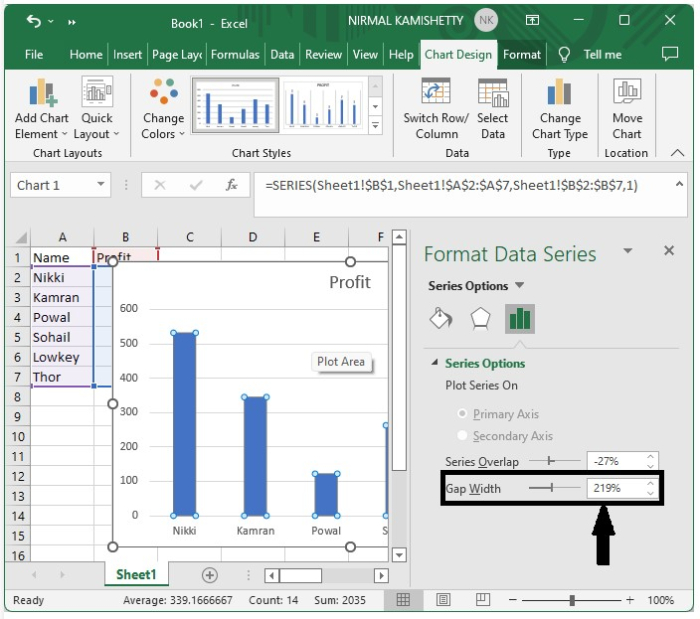
要更改条形的宽度,请在图表中右键单击其中一个条形,然后从弹出的菜单框中选择"格式化数据系列"选项;然后,Excel 右侧会出现一个格式菜单。
然后,如下图所示,选择条形图,并调整间隙宽度以增加或减少条形之间的宽度。
要增加宽度,请减小间隙宽度;要减少条形宽度,请增加间隙宽度。
步骤 3
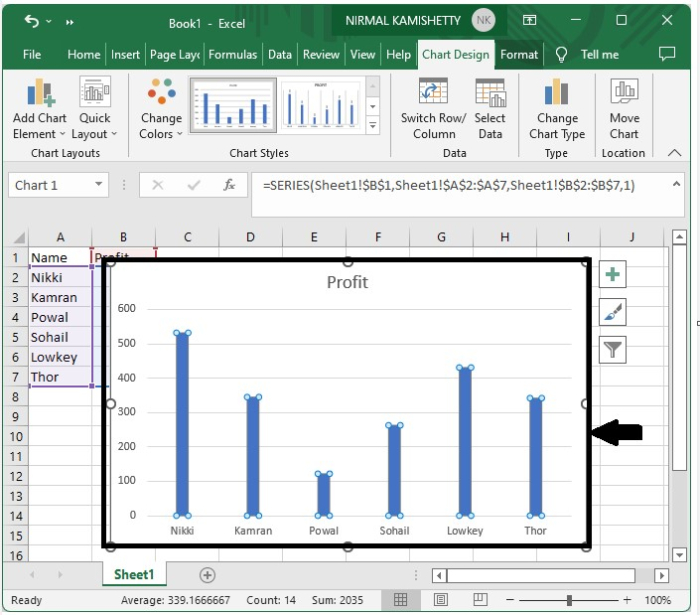
调整图表宽度后,关闭"设置数据系列格式"选项卡,我们将得到最终输出,如下图所示。
结论
在此教程中,我们使用了一个简单的示例来演示如何调整 Excel 条形图中的条形宽度以突出显示特定的一组数据。
相关文章
有用资源
excel 参考教程 - 该教程包含有关 excel 的更多信息:https://www.cainiaomax.com/excel/

