
如何在 Excel 中仅允许输入"是"或"否"?
ms excelmicrosoft technologiescomputers更新于 2024/9/29 15:08:17
有时,我们希望用户在某一列中整列只能输入"是"或"否"。用户可能会在"是"或"否"列中输入"可能"或其他任何词语。如果您想限制用户只能输入"是"或"否",可以使用这个简单的技巧,当用户输入除"是"或"否"以外的任何其他词语时,系统会显示错误消息。在本教程中,我们将学习如何在 Excel 中仅允许输入"是"或"否"。
在 Excel 中仅允许输入"是"或"否"
在这里,我们将首先添加数据验证,然后编辑错误消息。让我们看一个简单的示例,了解如何在 Excel 中只允许输入"是"或"否"。
步骤 1
请考虑以下 Excel 工作表,其中包含与下图类似的数据。
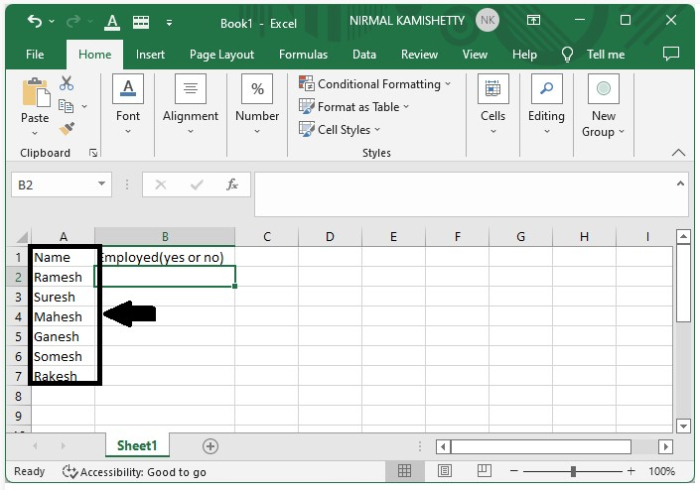
目前,请将第二列中的值保留为空,并在完成该过程后输入这些值。
在此过程中,我们使用数据验证的概念来实现我们的目标。
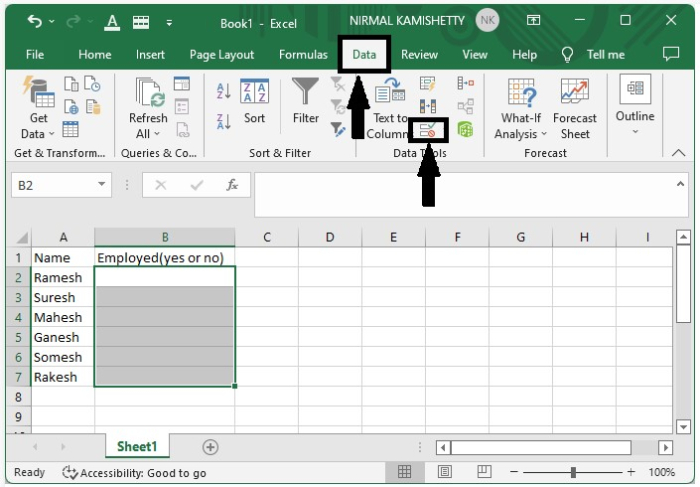
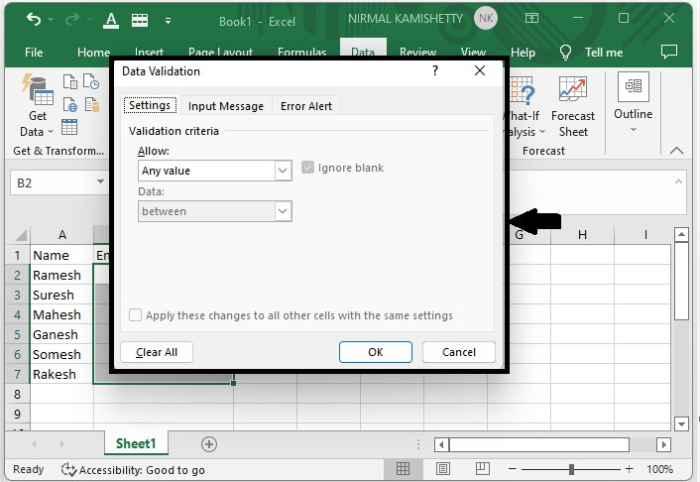
现在,点击快速访问工具栏上的数据,然后选择"数据验证"。将会弹出一个窗口,如下图所示。
步骤 2
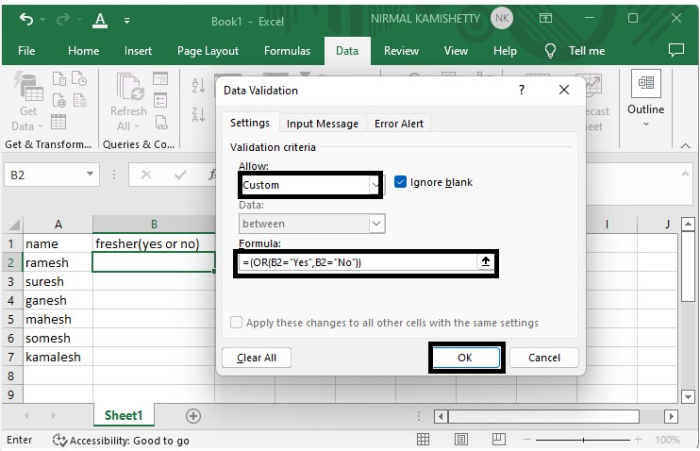
在公式框中选择"允许自定义",然后输入公式
=(OR(B2="YES",B2="NO")),然后点击"确定",即可完成操作,如下图所示。
步骤3
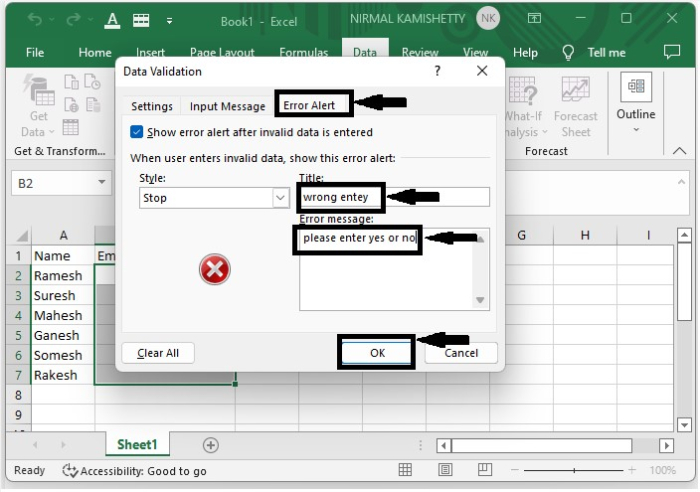
我们还可以自定义输入错误时显示的错误消息。
为此,请在同一个弹出窗口中,点击错误警报,在标题中输入"是"或"否",并在错误消息中输入"请在字段中仅输入"是"或"否",然后点击"确定",如下图所示。
步骤 4
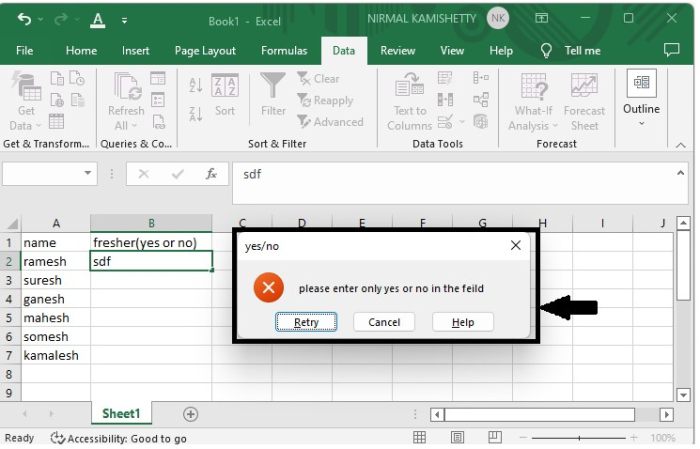
如果我们尝试在第二列中输入"是"或"否"以外的任何值,则会显示一条错误消息,如下图所示。
结论
在本教程中,我们使用了一个简单的示例来演示如何在 Excel 中仅允许输入"是"或"否"来突出显示特定的一组数据。
相关文章
有用资源
excel 参考教程 - 该教程包含有关 excel 的更多信息:https://www.cainiaomax.com/excel/

