
如何在 Excel 中仅允许特定单元格使用日期格式?
ms excelmicrosoft technologiescomputers更新于 2024/9/29 14:36:17
假设我们要创建一个 Excel 表格,其中包含一些重要事件的日期信息,并且每个人都试图在列中输入日期以外的数据,而您想限制他们只能在指定的列中输入日期。我们可以使用一些 Excel 技巧来实现这一点。在本教程中,我们将学习一个简单的技巧,即仅允许在指定的单元格中使用日期格式的数据。
在这里,我们将添加数据验证以仅允许日期。让我们通过一个简单的示例来了解如何将日期格式限制在特定的单元格中。
步骤 1
让我们打开一个 Excel 工作表,其中事件名称和事件日期均为空白。完成这个简单的步骤后,我们就可以输入日期了。
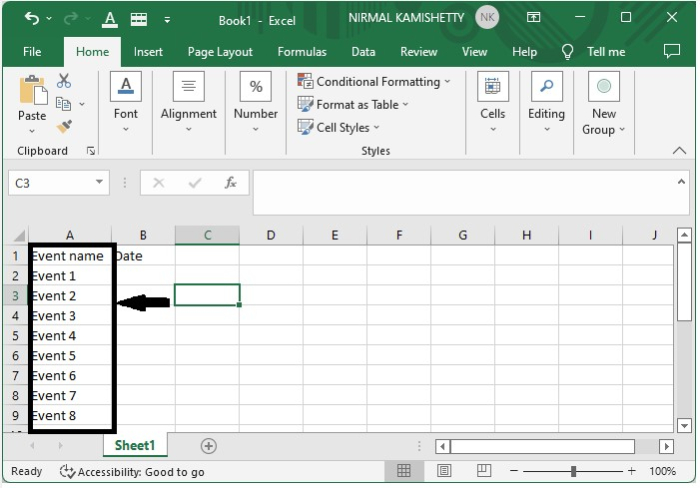
我们可以在日期列下输入任意值,但日期不能是任意值;它的格式为 dd-mm-yyyy,用于指定具体日期。
为了仅允许日期,我们需要使用数据验证的概念。
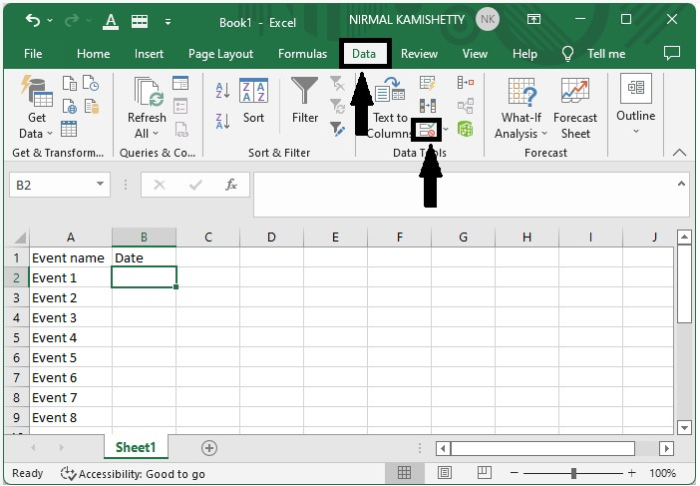
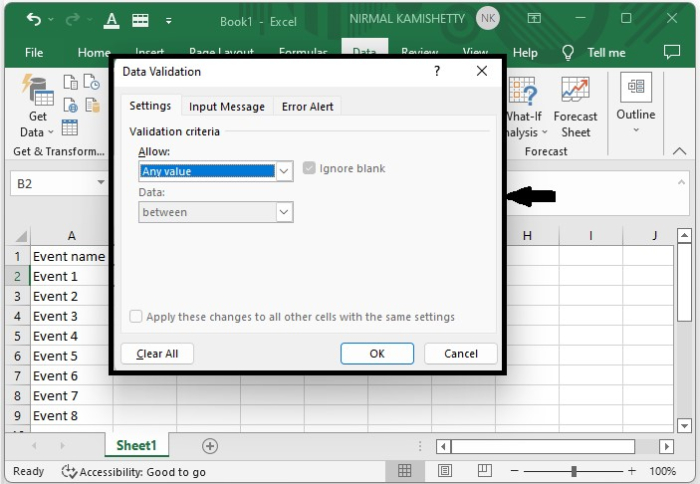
现在,在快速访问工具栏的数据菜单上,选择两次"数据验证",将出现一个弹出窗口,如下图所示。
步骤 2
现在,在允许列表的设置下,选择"自定义",并在"公式"框中输入以下公式−
=AND(ISNUMBER(B2),LEFT(CELL("FORMAT",B2),1)="D")
点击"确定"完成此过程。请参阅以下屏幕截图。
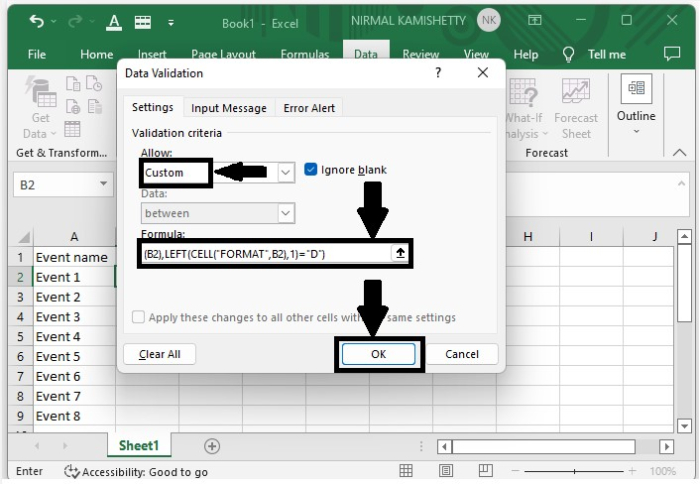
公式中的单元格"B2"表示该单元格下方仅允许使用日期格式的数据。
步骤 3
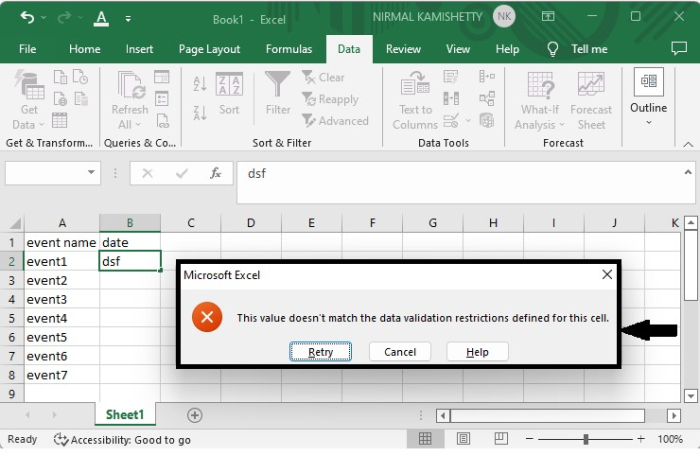
现在,如果我们尝试在日期列中输入任何其他格式,则会显示错误消息。
结论
在本教程中,我们使用了一个简单的示例来演示如何在 Excel 中仅允许使用日期格式来突出显示特定的一组数据。
相关文章
有用资源
excel 参考教程 - 该教程包含有关 excel 的更多信息:https://www.cainiaomax.com/excel/

