
如何在 Excel 中始终搜索整个工作簿?
ms excelmicrosoft technologiescomputers更新于 2024/10/2 5:32:17
您可能已经多次使用过 Excel 中的"搜索"或"查找和替换"功能。它们只会搜索当前活动的工作表,但您是否尝试过将搜索应用于整个工作簿?此功能在 Excel 中默认不可用,但我们可以使用 Excel 中的 VBA 代码来实现。当您同时处理多个工作表时,此过程可以帮助您节省大量时间。本教程将帮助您了解如何始终搜索整个工作簿。
始终搜索整个工作簿
在这里,我们将插入一个 VBA 模块,然后运行代码来完成任务。让我们看一个简单的示例,了解如何使用 VBA 代码在整个工作簿中搜索。
步骤 1
假设我们有一个 Excel 工作簿,其中包含多个工作表,如下图所示。
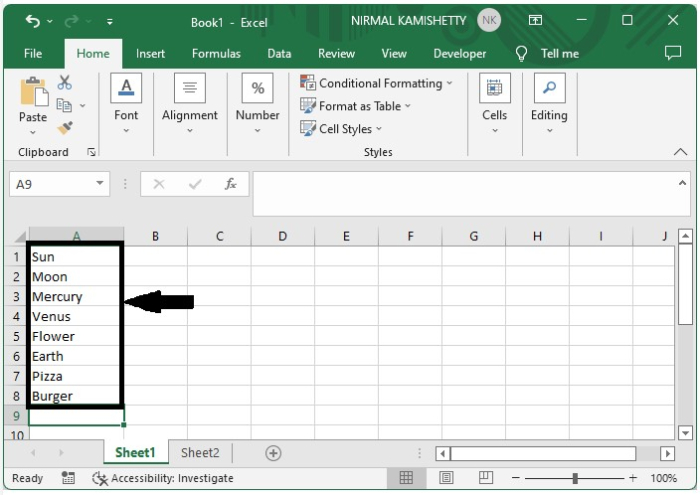
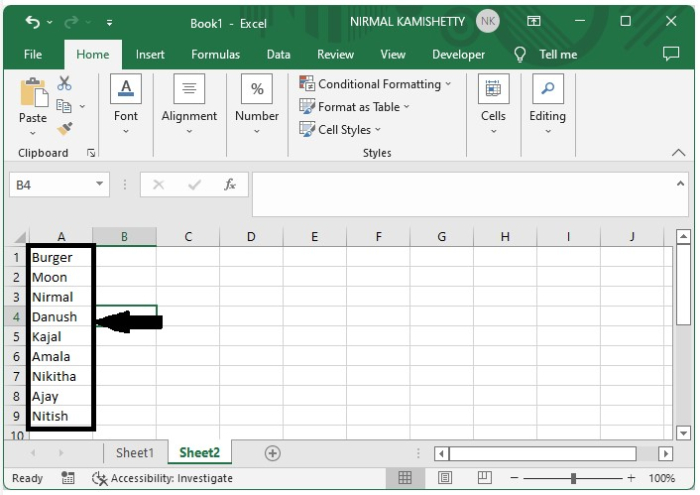
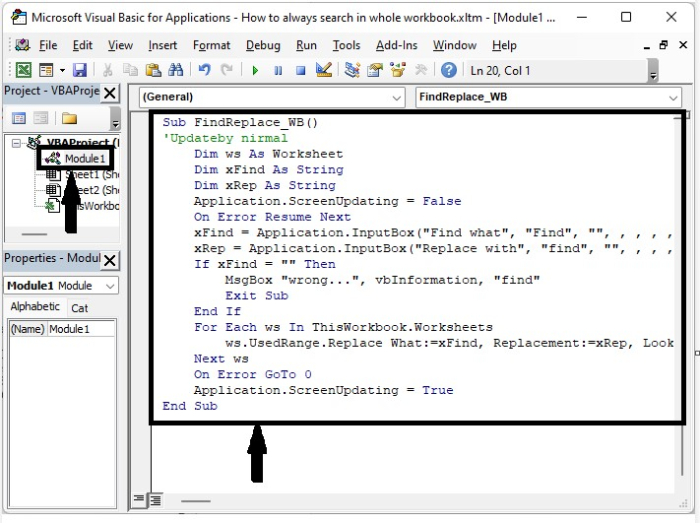
现在要在整个工作簿中搜索,请右键单击任意工作表名称,然后选择"查看代码"以打开 VBA 代码,然后点击"插入",再点击"模块",在文本框中输入程序并保存文件,如下图所示。
程序
Sub FindReplace_WB()
'Updateby nirmal
   Dim ws As Worksheet
   Dim xFind As String
   Dim xRep As String
   Application.ScreenUpdating = False
   On Error Resume Next
   xFind = Application.InputBox("Find what", "Find", "", , , , , 2)
   xRep = Application.InputBox("Replace with", "find", "", , , , , 2)
   If xFind = "" Then
      MsgBox "wrong...", vbInformation, "find"
      Exit Sub
   End If
   For Each ws In ThisWorkbook.Worksheets
      ws.UsedRange.Replace What:=xFind, Replacement:=xRep, LookAt:=xlWhole
   Next ws
   On Error GoTo 0
   Application.ScreenUpdating = True
End Sub
步骤 2
现在使用功能键 F5 打开一个弹出窗口,如下图所示。
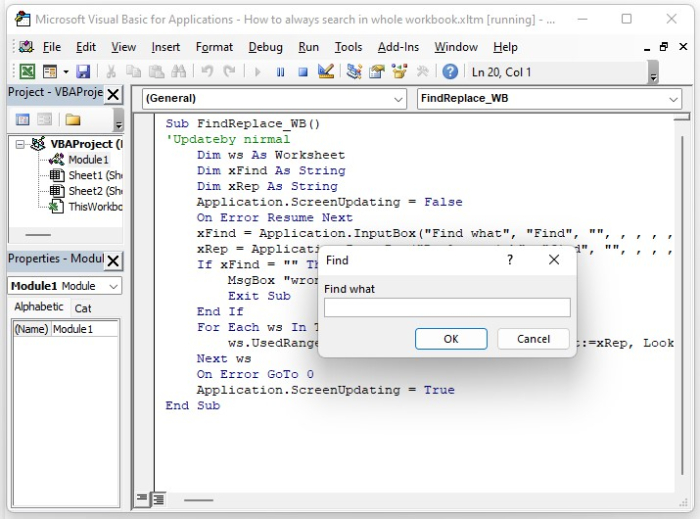
我们可以使用此弹出窗口查找和替换整个工作簿,在文本框中输入单词,然后点击"确定"。
总结
在本教程中,我们使用了一个简单的示例来演示如何在 Excel 中搜索整个工作簿以突出显示特定的一组数据。
相关文章
有用资源
excel 参考教程 - 该教程包含有关 excel 的更多信息:https://www.cainiaomax.com/excel/

