
如何在 Excel 中始终显示数据验证列表的箭头?
ms excelmicrosoft technologiescomputers更新于 2024/10/2 6:04:17
在 Excel 中使用下拉列表时,只有点击列表中的任意单元格时,下拉列表的箭头标记才会显示。这在单列中使用多个下拉列表时会产生问题。我们可以通过在 Excel 中为单元格添加持久箭头标记来解决这个问题。本教程将帮助您了解如何在 Excel 中显示数据验证列表的箭头。
在 Excel 中显示数据验证列表的箭头
在这里,我们将首先使用数据验证列表,然后在列表相邻的单元格中插入一个箭头符号。让我们按照如下所述,了解在 Excel 中向下拉列表中添加箭头的简单流程。
步骤 1
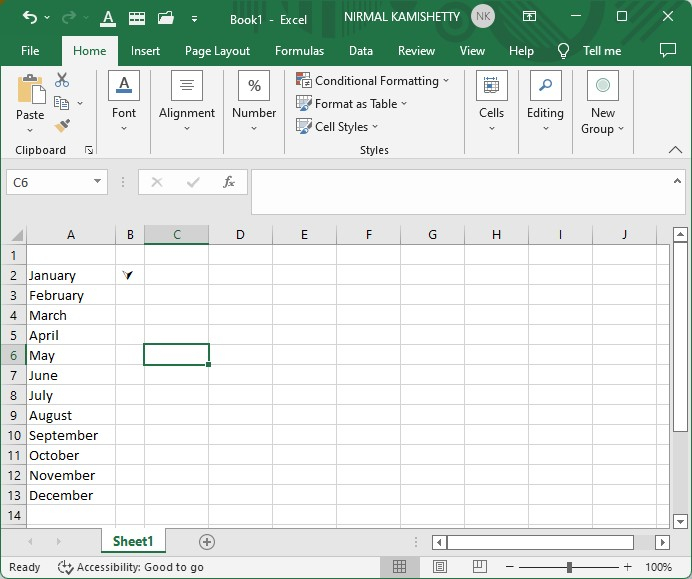
假设 Excel 工作表的数据与下图所示类似。
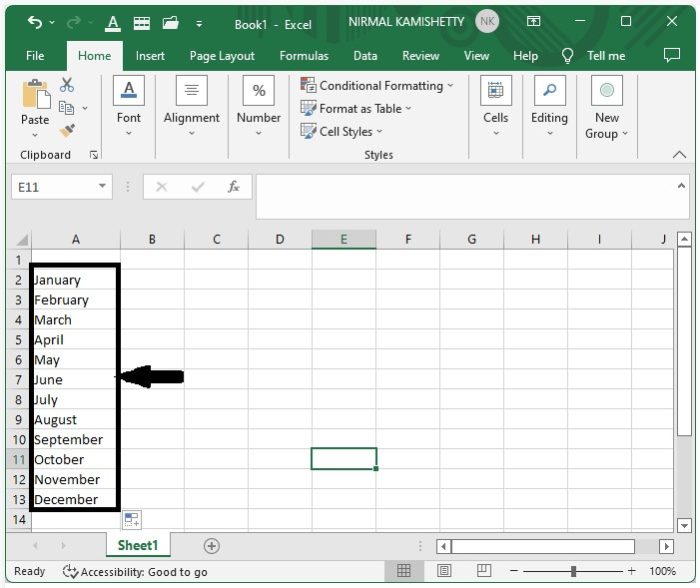
为了更简单地完成任务,请将第一个单元格留空。
现在要创建数据验证列表,请点击 Excel 功能区中"数据"下方的"数据验证",然后在列表中选择"允许"并将所有单元格作为源,然后点击"确定"即可创建如下图所示的列表。
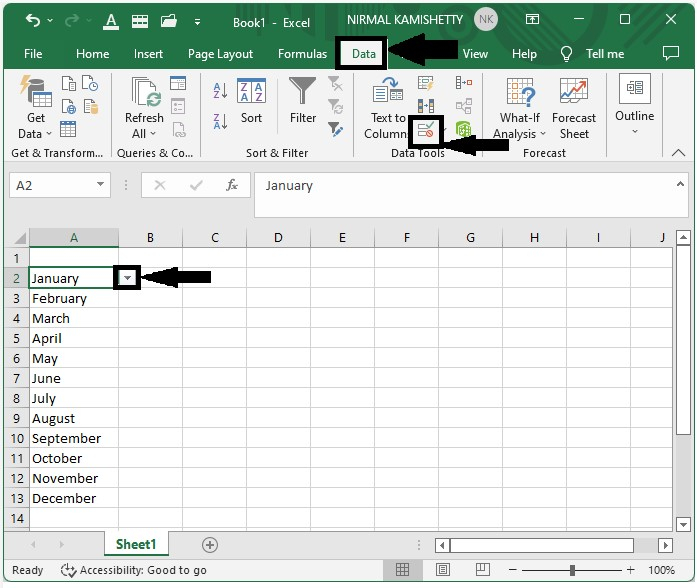
步骤 2
点击下拉列表顶部单元格对应的单元格,选择"插入",然后选择"符号",并从下拉列表中选择"翅膀"下方的箭头标记,如下图所示,然后点击"插入"并关闭弹出窗口。
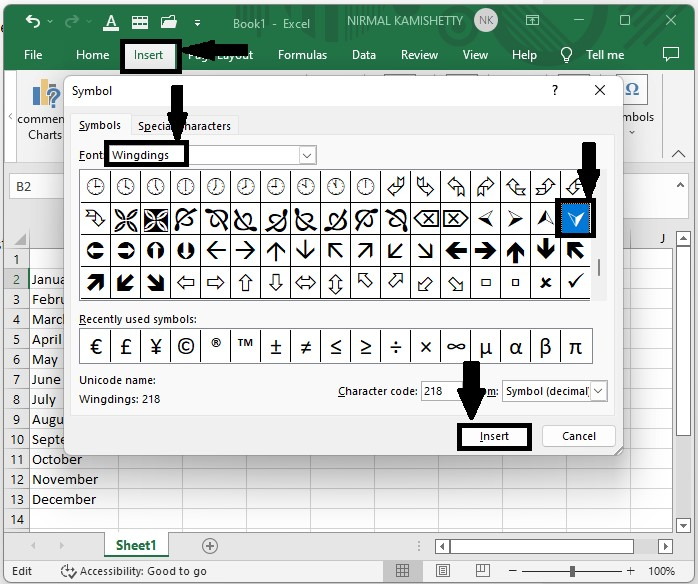
步骤 3
现在,将箭头标记所在单元格的大小调整为与下拉列表中显示的箭头标记相同,然后点击 Excel 功能区中"主页"下的字体选择灰色,如下图所示。
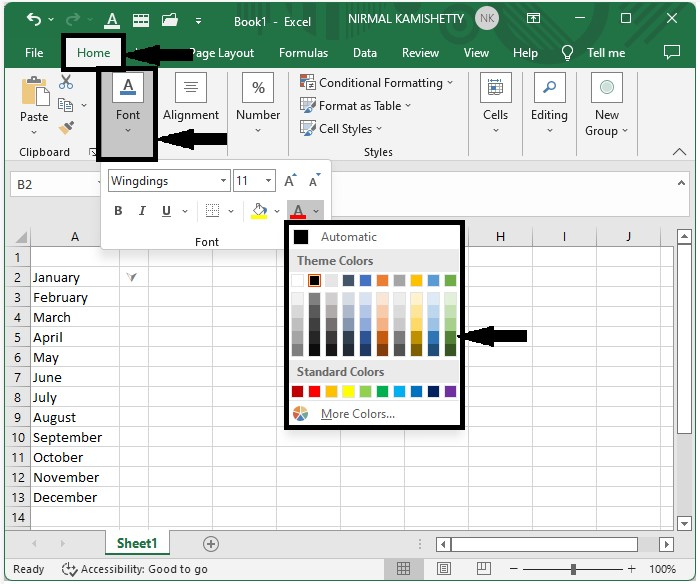
最终结果将类似于下图所示。
结论
在本教程中,我们使用了一个简单的示例来演示如何在 Excel 中始终显示数据验证列表的箭头,以突出显示特定的数据集。
相关文章
有用资源
excel 参考教程 - 该教程包含有关 excel 的更多信息:https://www.cainiaomax.com/excel/

