
如何在 Excel 中分析调查数据?
当我们进行任何调查、收集信息并将其存储在 Excel 中时,手动分析这些数据可能非常复杂,但通过遵循这个简单的流程,我们可以分析 Excel 工作表中的数据。此过程主要包含三个步骤:首先,统计不同意见的数量,然后计算每种结果的百分比,最后创建调查报告。本教程将帮助您了解如何在 Excel 中分析调查数据。
在 Excel 中分析调查数据
在这里,我们将首先找到空白单元格的数量,然后计算每个事件的发生率。让我们看一个简单的过程,以了解如何在 Excel 中简单快速地分析调查数据。
步骤 1
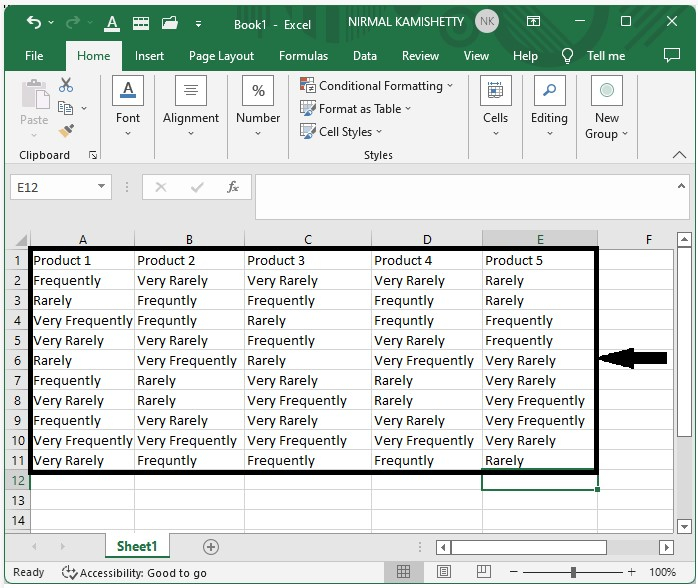
假设我们有一个 Excel 工作表来表示调查数据,类似于下图所示。
步骤 2
现在统计调查回复的总数。
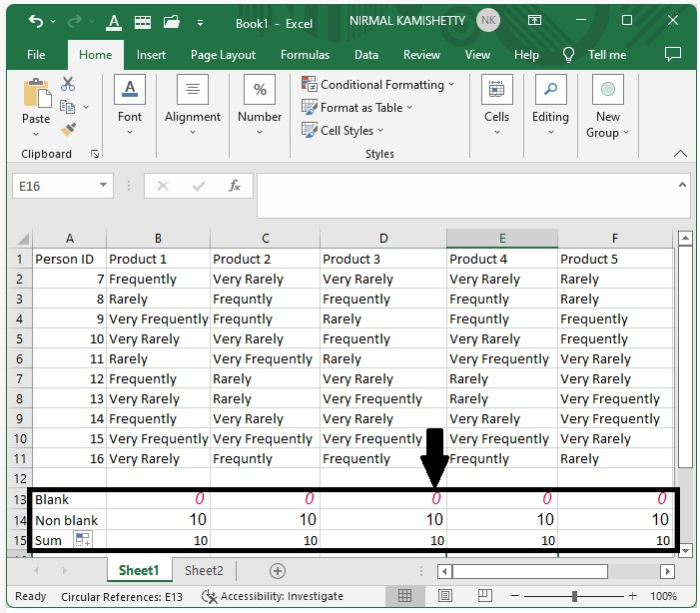
要获取 Excel 中黑色单元格的总数,请点击一个空单元格并输入公式 =COUNTBLANK(B2:B11),然后点击"确定"获取第一个结果,然后我们可以通过拖动单元格来获取所有其他结果。
然后,在 Excel 中,输入公式 =COUNTA(B2:B11) 来计算填充单元格的总数。单元格,然后使用公式 =SUM(B13:B14) 对它们求和,得到调查的总回复数,最终结果如下图所示。
步骤 2
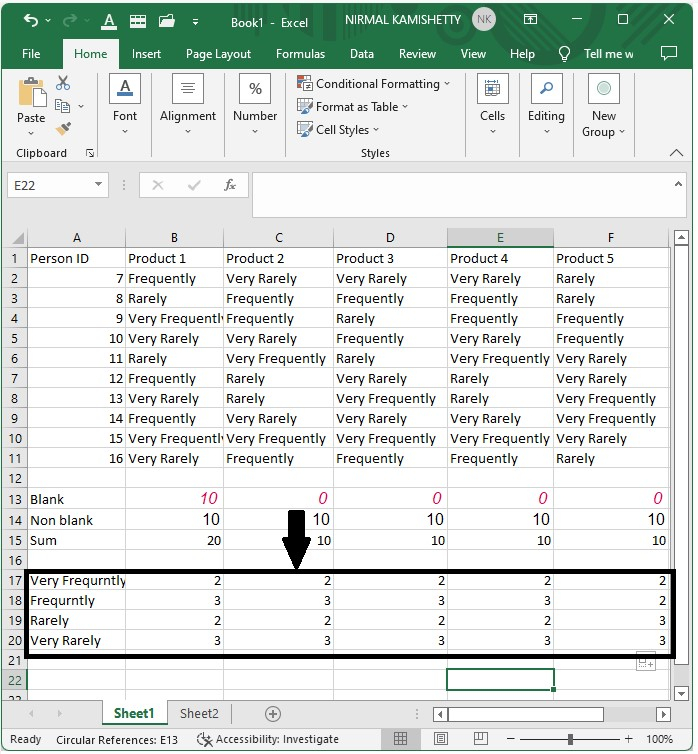
现在,要获取每个选项的结果数,请点击一个空单元格,并输入公式 =COUNTIF(B2:B11, $B$10) 以获取第一个"非常频繁"的结果,然后拖动单元格直到填满所有结果。
要获取"经常"、"很少"和"非常很少"的结果,请输入公式 =COUNTIF(B2:B11, $B$9), =COUNTIF(B2:B11, $B$3) 和 =COUNTIF(B2:B11, $B$8),我们的结果将如下图所示。
步骤 3
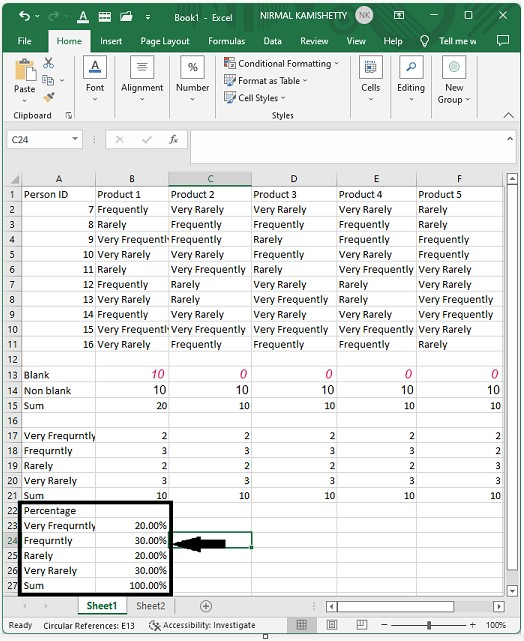
现在计算百分比。在空单元格中输入公式 =B17/B21,然后按下 Enter 键并拖动即可获取所有结果。
我们的结果将以小数形式显示,但我们可以通过选择数据、右键单击、选择"设置单元格格式"、"选择百分比"并点击"确定"来更改结果,从而获得百分比形式的结果,如下图所示。
步骤 4
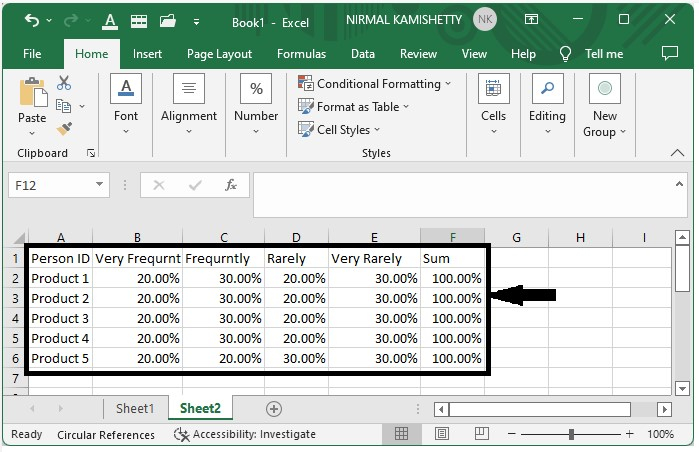
现在要显示数据,请选择要在工作表中显示的数据,复制数据,然后在新的工作表中,选择"粘贴"下的"选择性粘贴",选中"转置"复选框,然后点击"确定"即可获得最终结果。
结论
在本教程中,我们使用了一个简单的示例来演示如何在 Excel 中分析调查数据并突出显示特定的数据集。
相关文章
有用资源
excel 参考教程 - 该教程包含有关 excel 的更多信息:https://www.cainiaomax.com/excel/

