
如何在 Excel 中打开工作簿时始终从同一张工作表开始?
ms excelmicrosoft technologiescomputers更新于 2024/10/2 6:36:17
当我们在 Excel 中处理多个工作表时,我们会发现打开工作簿时,它总是从上次保存的工作表开始。这可能会导致 Excel 中的一些隐私问题。有时您不希望发生这种情况,并且希望打开工作簿中的特定工作表。本教程将帮助您了解如何在打开同一工作簿时始终从同一张工作表开始。
打开工作簿时始终从同一张工作表开始
在这里,我们将插入 VBA 代码,然后保存代码以完成任务。让我们通过一个简单的过程来了解如何在 Excel 中打开工作簿时始终从同一张工作表开始。此过程在 Excel 中默认无法完成。我们将使用 Microsoft VB.NET 应用程序来完成此流程。
步骤 1
假设一个 Excel 工作簿包含任意数量的工作表;在本例中,我们假设有三张工作表。
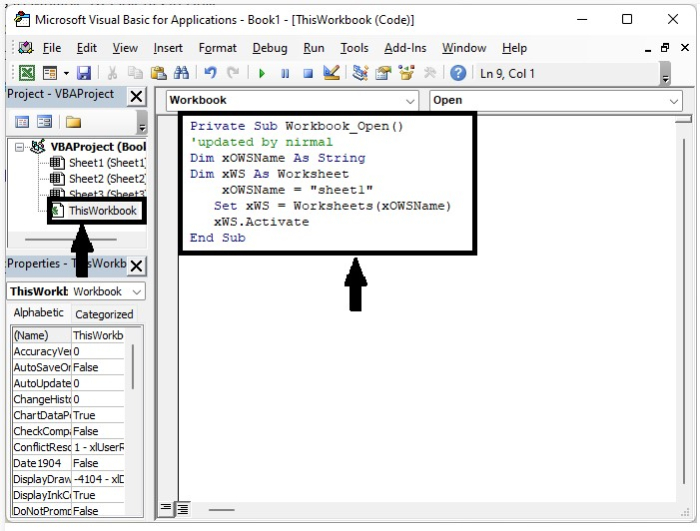
现在,右键单击任意工作表名称,然后选择"查看代码"以打开"VBA 代码"窗口,然后双击此工作簿以打开新的文本框并输入程序,如下图所示。
程序
Private Sub Workbook_Open()
'updated by nirmal
Dim xOWSName As String
Dim xWS As Worksheet
   xOWSName = "sheet1"
   Set xWS = Worksheets(xOWSName)
   xWS.Activate
End Sub
Sheet1 是代码中工作表的名称,我们将始终从该工作表开始。
步骤 2
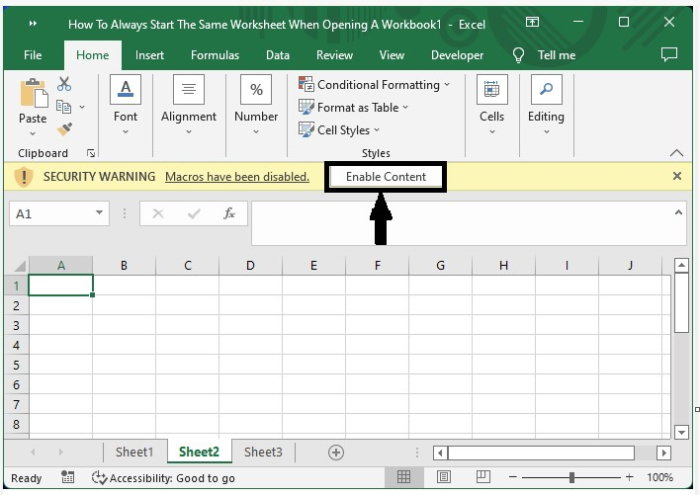
应将工作簿保存为启用 VBA 的模板,并按 Alt + Q 关闭 VBA 应用程序。现在关闭工作表,下次打开工作表时,点击已启用的代码即可完成我们的流程,如下图所示。
结论
在本教程中,我们使用了一个简单的示例来演示如何在 Excel 中打开工作簿时始终启动同一张工作表以突出显示特定集合的数据。
相关文章
有用资源
excel 参考教程 - 该教程包含有关 excel 的更多信息:https://www.cainiaomax.com/excel/

