
如何在 Excel 中将模板应用于现有图表/工作簿?
我们可以在 Excel 中创建多种类型的图表,并对其进行自定义以获取输出,但自定义图表可能是一个耗时的过程。如果我们会更频繁地使用某种类型的图表,并且它不是 Excel 中的默认类型,我们可以保存该类型的模板以便快速访问。我们可以通过选择现有图表,右键单击并从菜单框中选择"另存为模板"来保存模板。
阅读本教程,了解如何将模板应用于 Excel 中的现有图表或工作簿。
将模板应用于现有图表
在这里,我们将首先创建一个图表,然后将其添加为模板。让我们看一下将模板应用于 Excel 中现有数据的简单过程。
步骤 1
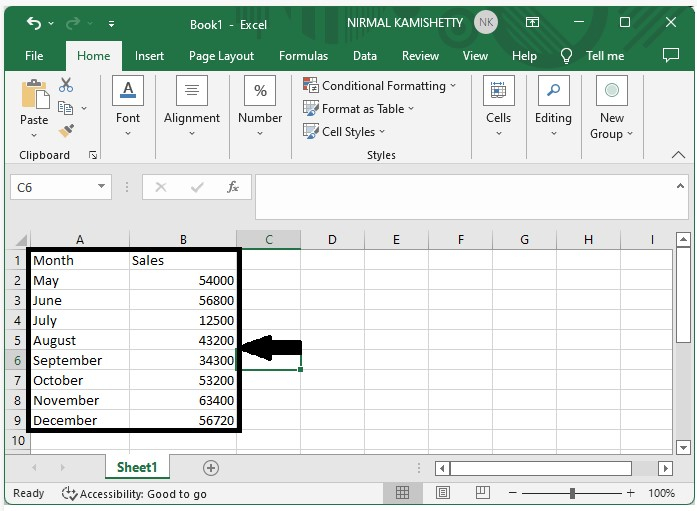
假设我们有一个 Excel 工作表,其中的数据与下图所示类似。
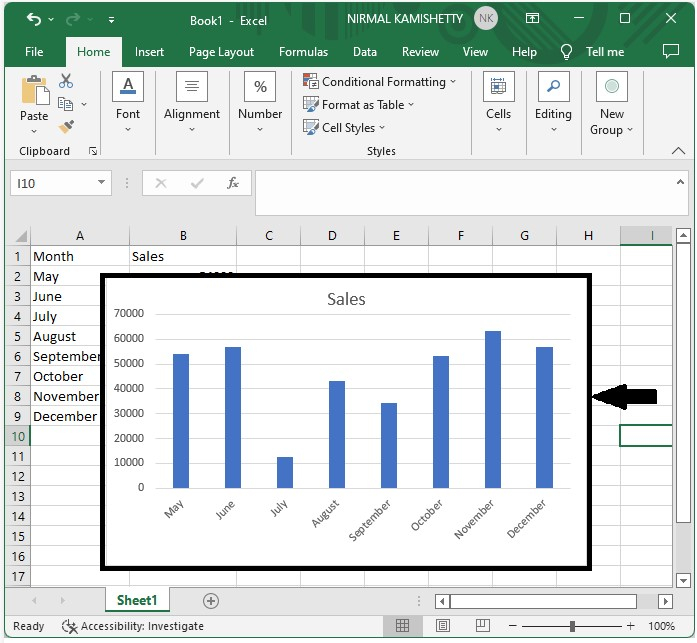
现在我们创建图表。选择数据,然后点击"插入",然后从图表菜单中选择条形图,我们的图表就创建成功了,如下图所示。
步骤 2
现在要使用模板,右键单击图表,然后从菜单框中选择"更改图表类型";将打开一个新的弹出窗口,如下图所示。
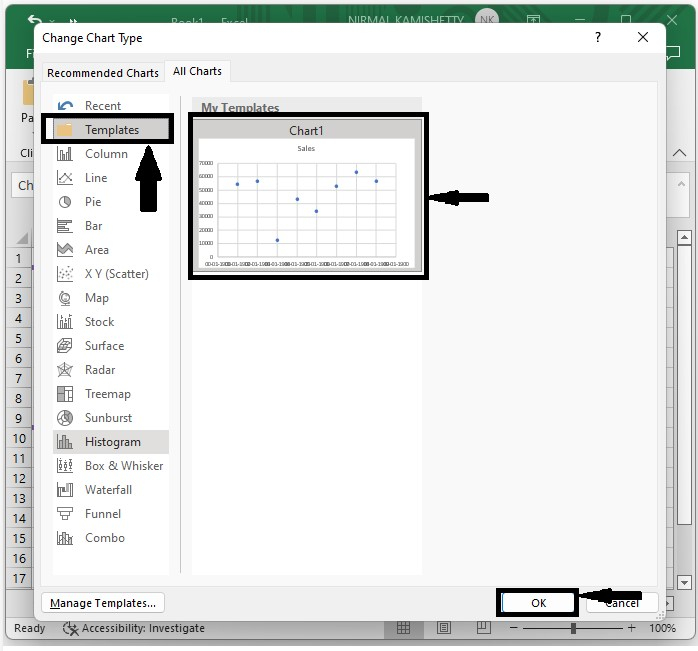
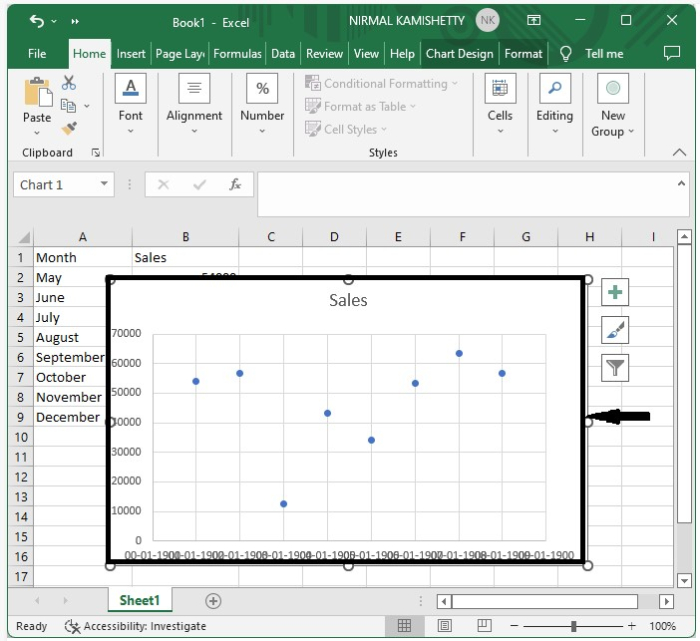
现在点击"模板",并选择模板下的任意图表。然后点击"确定"。我们可以看到模板已应用于现有图表。
将模板应用于现有工作簿
在这里,我们将使用移动或复制功能将现有模板应用于工作簿。让我们看一个在 Excel 中将模板应用于现有工作簿的简单过程。
步骤 1
让我们考虑与上例相同的数据。
现在要添加新模板,请点击"确定",然后点击"新建",然后选择所需的任何模板;将会打开一个新的工作表。
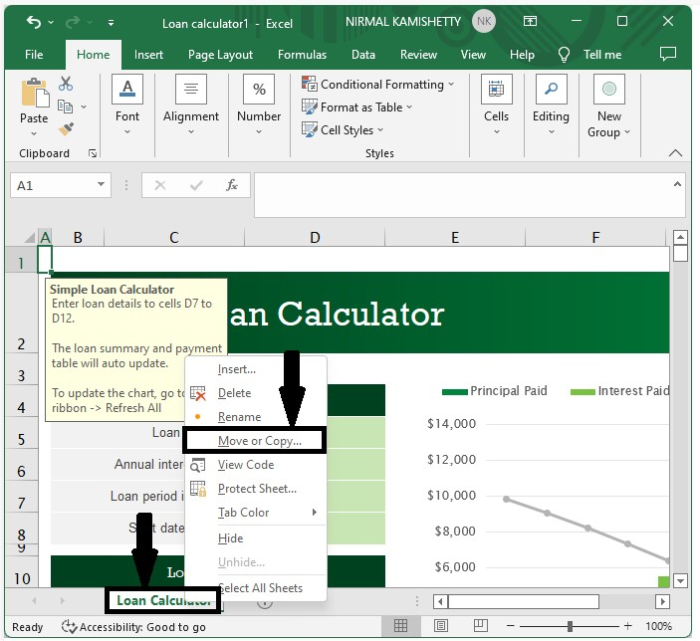
在新工作簿中,右键单击名称,然后从菜单框中选择"移动"或"复制";将打开一个新的弹出窗口。
步骤 2
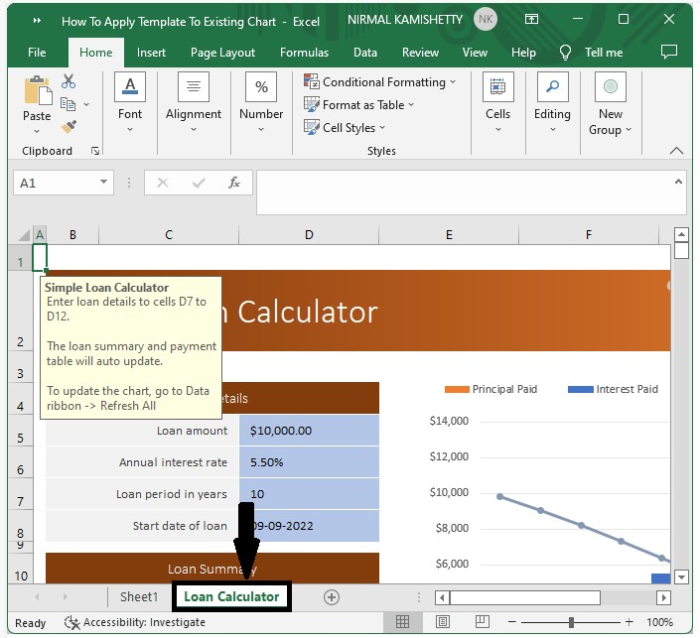
现在,在新的弹出窗口中,选择要移动模板的目标地址,然后点击"确定"完成操作。
总结:
在本教程中,我们使用了一个简单的示例来演示如何将模板应用于 Excel 中现有的图表或工作簿,以突出显示特定的一组数据。
相关文章
有用资源
excel 参考教程 - 该教程包含有关 excel 的更多信息:https://www.cainiaomax.com/excel/

