
如何在 Excel 中应用按钮打开另一个工作簿?
ms excelmicrosoft technologiescomputers更新于 2024/9/19 6:36:17
您是否尝试过同时访问两个工作簿中的数据?您可以使用 VLOOKUP 函数比较同一工作簿中两个工作表的数据。我们也可以在 Excel 中连接这两个工作表。此过程无法使用公式完成;我们需要使用 VBA 代码。本教程将帮助您了解如何在 Excel 中应用按钮打开另一个工作簿。
在 Excel 中应用按钮打开另一个工作簿
在这里,我们将首先插入一个形状,然后为其分配一个宏。让我们看一个简单的过程,看看如何在 Excel 中应用按钮打开另一个工作簿。
步骤 1
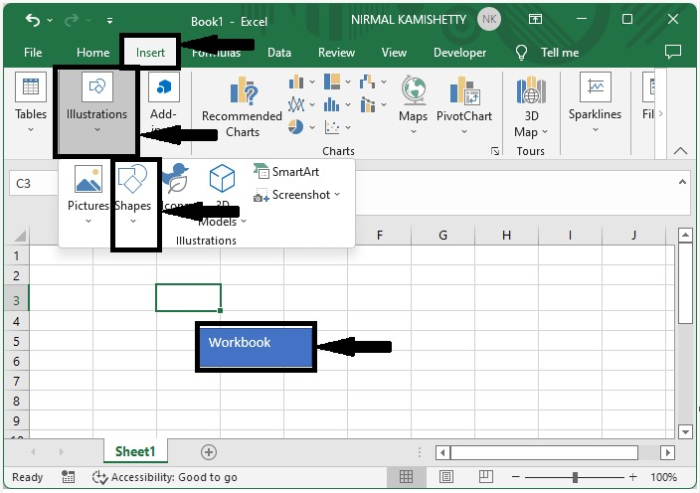
假设我们新建一个 Excel 工作表,然后依次点击"插入"、"插图"和下图所示的形状,在工作表上绘制一个矩形按钮。
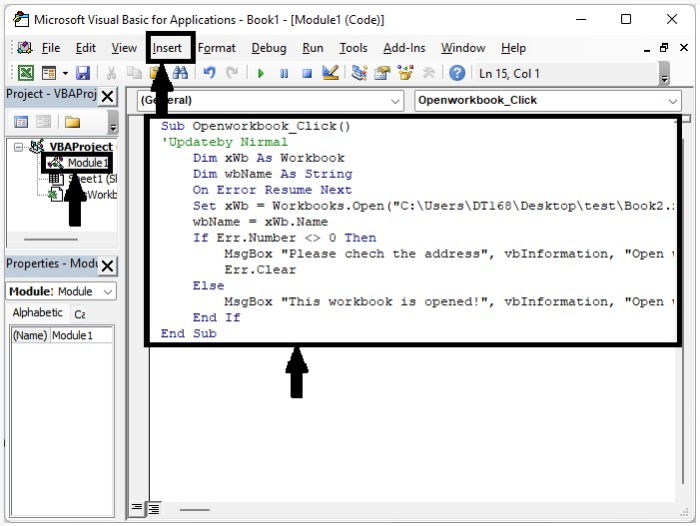
现在右键单击工作表名称,并选择"查看代码"以打开 VBA 应用程序。然后在 VBA 应用程序中,点击"插入",选择"模块",并在文本窗口中输入程序,如下图所示。
程序
Sub Openworkbook_Click()
'Updateby Nirmal
   Dim xWb As Workbook
   Dim wbName As String
   On Error Resume Next
   Set xWb = Workbooks.Open("C:\Users\DT168\Desktop\test\Book2.xlsx")
   wbName = xWb.Name
   If Err.Number <> 0 Then
      MsgBox "Please chech the address", vbInformation, "Open workbook"
      Err.Clear
   Else
      MsgBox "This workbook is opened!", vbInformation, "Open workbook"
   End If
End Sub
步骤 2
现在将工作表保存为启用宏并使用命令 Alt + Q 关闭 vba 应用程序,然后右键单击 Excel 工作表中现有的矩形框,然后选择"分配宏"。然后将打开一个弹出窗口,如下图所示。
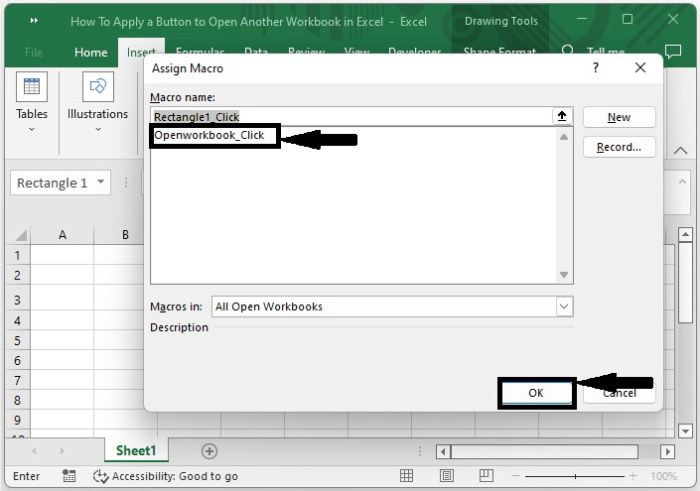
现在,在弹出窗口中,选择宏作为打开的工作簿,然后点击"确定"完成操作。
步骤 3
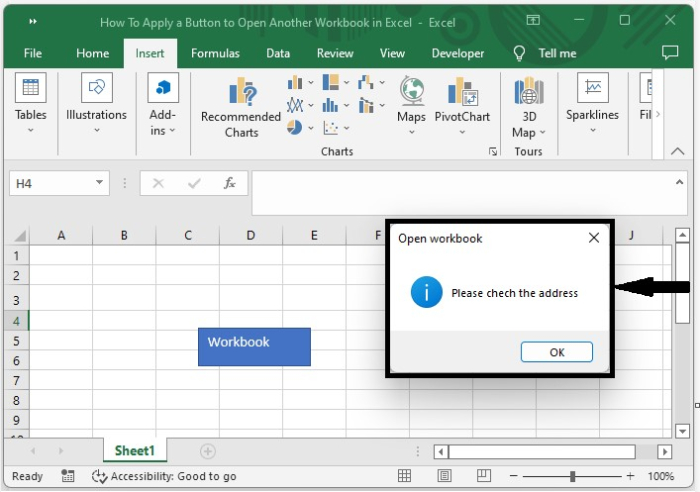
如果在代码中指定的地址找不到工作簿,则会显示一条错误消息,如下图所示。
总结
在本教程中,我们使用了一个简单的示例来演示如何应用按钮打开另一个工作簿在 Excel 中突出显示特定的一组数据。
相关文章
有用资源
excel 参考教程 - 该教程包含有关 excel 的更多信息:https://www.cainiaomax.com/excel/

