
如何在 Excel 工作表的一个单元格中应用多个数据验证?
ms excelmicrosoft technologiescomputers更新于 2024/9/19 14:36:17
在 Excel 中对单元格应用单个数据验证是一个非常简单且常用的过程,但您是否尝试过同时对单个单元格应用多个数据验证?阅读本教程,了解在 Excel 工作表的一个单元格中应用多个数据验证规则的简单方法。
在一个单元格中应用多个数据验证
我们将使用一个公式执行多个数据验证。让我们来看看在 Excel 中一个单元格中应用多个数据验证的快速方法。本文要解决的问题是,我们只接受小于 500 的数字或文本(如果它们存在于 Excel 文件提供的列表中)。我们的公式将包含这两个条件。
步骤 1
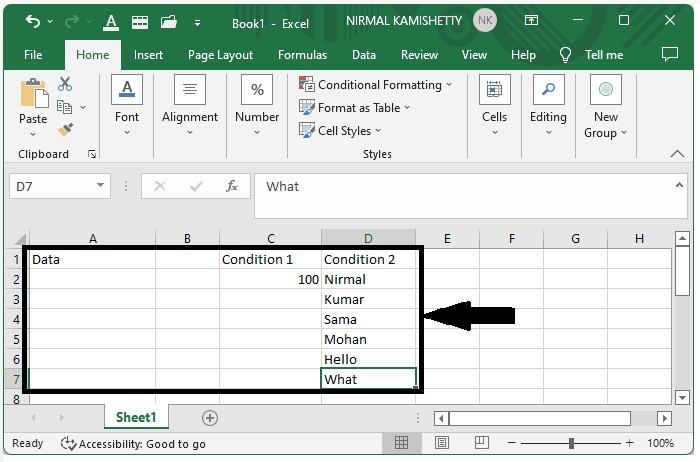
假设我们有一个 Excel 工作表,其中包含如下图所示的数据。
步骤 2
现在要应用数据验证,请选择要应用数据验证的单元格范围,然后点击"数据",再点击"数据验证",将打开一个新的弹出窗口,如下图所示。
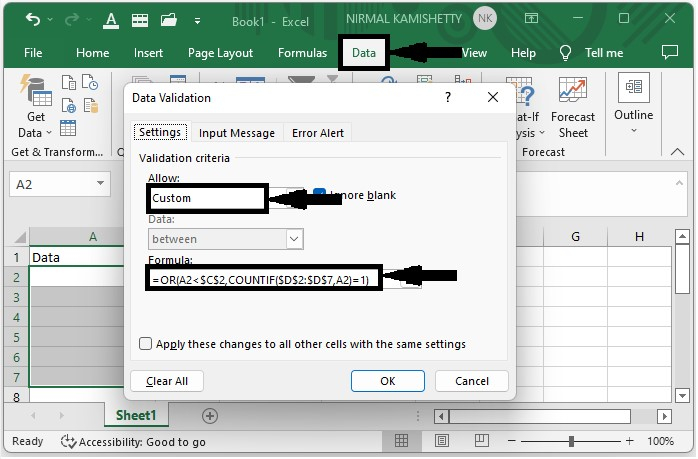
现在在新的弹出窗口中,选择"允许为自定义",并输入公式在公式框中输入 =OR(A2<$C$2,COUNTIF($D$2:$D$7,A2)=1)。
步骤 3
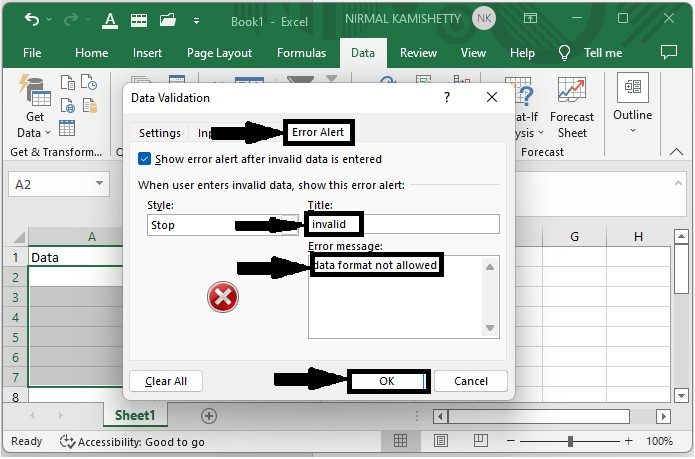
现在要自定义错误消息,请点击"错误警报",然后在标题中输入"无效",在消息中输入"数据格式不允许",然后点击"确定",如下图所示。
步骤 4
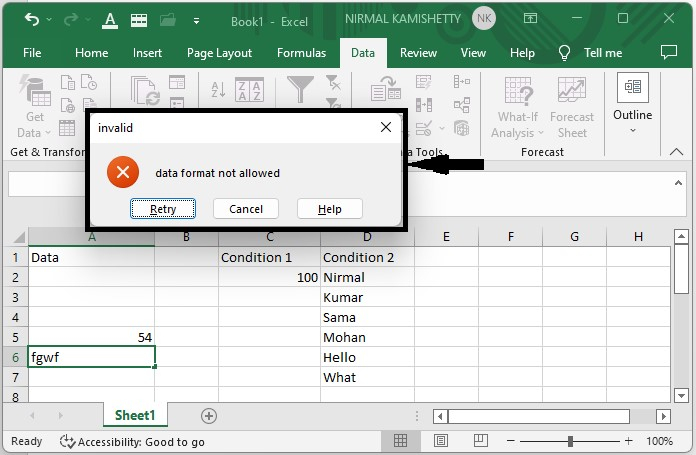
当我们尝试输入任何其他数据时,将会显示一条错误消息,如下所示图片。
结论
在本教程中,我们使用了一个简单的示例来演示如何在 Excel 中的一个单元格中应用多个数据验证来突出显示特定的一组数据。
相关文章
有用资源
excel 参考教程 - 该教程包含有关 excel 的更多信息:https://www.cainiaomax.com/excel/

