
如何在 Excel 中应用负 VLOOKUP 函数返回关键字段左侧的值?
ms excelmicrosoft technologiescomputers更新于 2024/9/19 15:08:17
您可能尝试过使用 VLOOkUP 函数从右侧获取正数值,但您是否尝试过使用 VLOOkUP 函数从左侧获取负数值?当我们尝试使用 VLOOKUP 函数获取负值时,会出现错误。为了解决这个问题,我们需要将 VB 代码应用到 Excel 工作表。阅读本教程,了解如何在 Excel 中应用负 VLOOKUP 函数返回关键字段左侧的值。
应用负 VLOOKUP 函数返回关键字段左侧的值
在这里,我们将首先在工作表中添加 VBA 代码并使用 VLOOKUPNEG 公式,然后使用自动填充句柄来完成任务。让我们看一个简单的过程来理解如何应用负 VLOOKUP 函数来返回关键字段左侧的值。
步骤 1
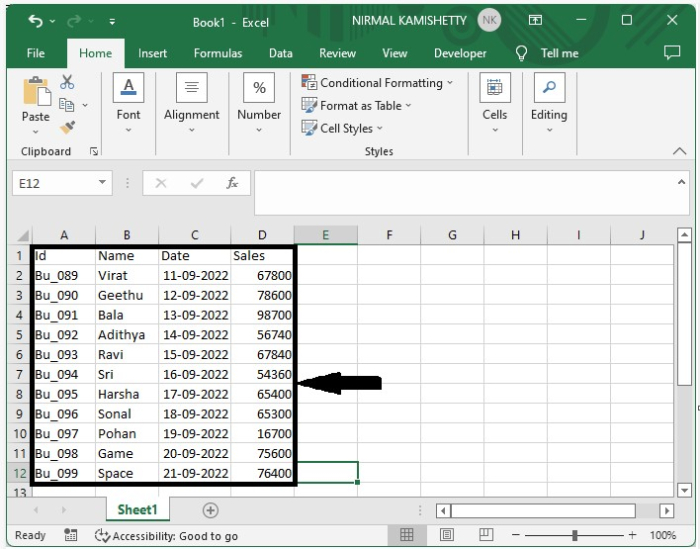
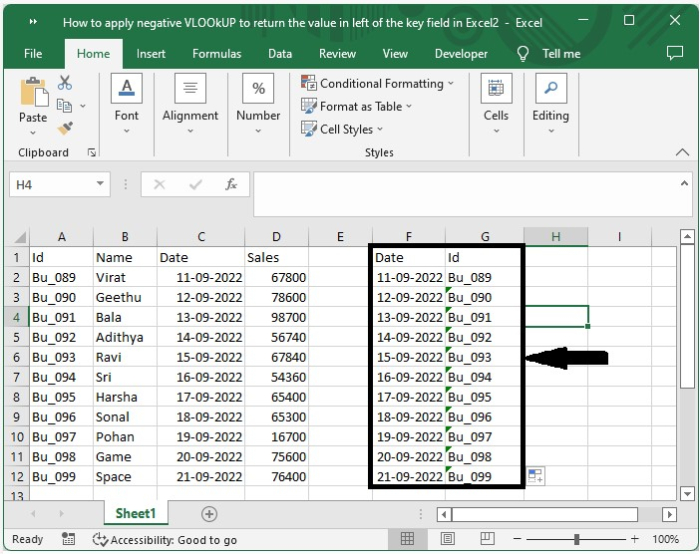
假设有一个 Excel 工作表,其数据与下图所示类似。
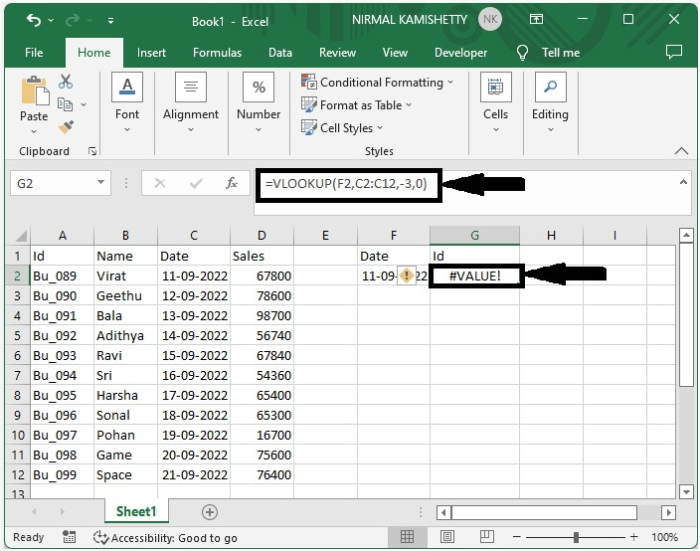
现在,当我们尝试应用负 VLOOKUP 函数时,将出现错误,如下图所示。
步骤 2
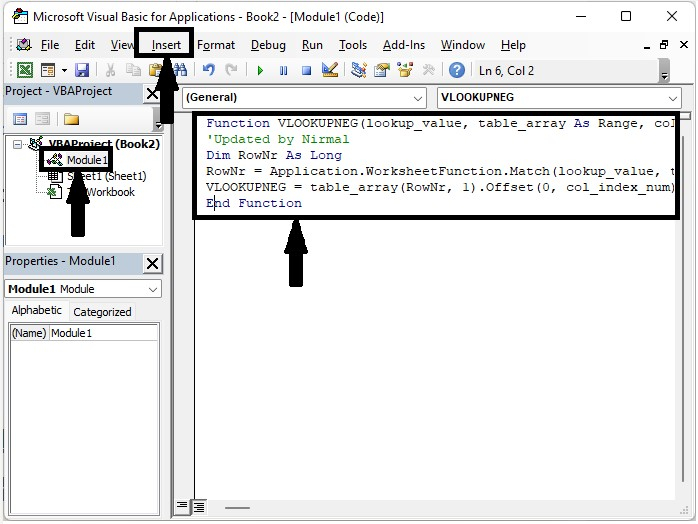
要应用 VBA 代码,请点击工作表名称,然后选择"查看代码"打开 VBA 应用程序,然后点击"插入",选择"模块",并在文本框中输入程序,如下图所示。
程序
Function VLOOKUPNEG(lookup_value, table_array As Range, col_index_num As Integer, CloseMatch As Boolean)
   'Updated by Nirmal
   Dim RowNr As Long
   RowNr = Application.WorksheetFunction.Match(lookup_value, table_array.Resize(, 1), CloseMatch)
   VLOOKUPNEG = table_array(RowNr, 1).Offset(0, col_index_num)
End Function
步骤 3
现在将工作表保存为启用 VBA 格式,使用快捷键 Alt + Q 退出 VBA 应用程序,然后在公式框中输入公式 =VLOOKUPNEG(F2,C2:C12,-3,0),如下图所示。
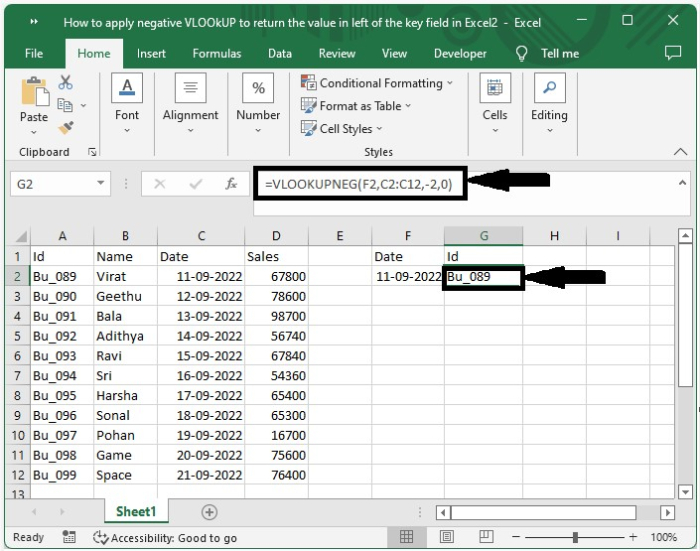
现在,为了获取所有其他值,请从右上角拖动,直到所有结果都填满,最终输出将类似于下图所示。
结论
在本教程中,我们使用了一个简单的示例来演示如何应用负 VLOOKUP 函数来返回Excel 中关键字段左侧的值。
相关文章
有用资源
excel 参考教程 - 该教程包含有关 excel 的更多信息:https://www.cainiaomax.com/excel/

