
如何在 Excel 中自动高亮显示活动单元格的行和列?
ms excelmicrosoft technologiescomputers更新于 2024/10/3 12:28:17
当单个可见工作表上有大量数据时,我们可能会因为难以看清所选值而导致读值错误。不过,我们可以通过使用不同的颜色高亮显示活动单元格的行和列来解决这个问题。本教程将帮助您了解如何在 Excel 中自动高亮显示活动单元格的行和列。
自动高亮显示活动单元格的行和列
在这里,我们将为工作表插入 VBA 代码,这样每次选择一个单元格时,相应的行和列都会被高亮显示。让我们通过一个简单的过程来理解如何使用 VBA 应用程序在 Excel 中自动高亮显示活动单元格的行和列。
步骤 1
考虑以下场景 - 我们有一个 Excel 工作表,其中的数据与下图所示类似。
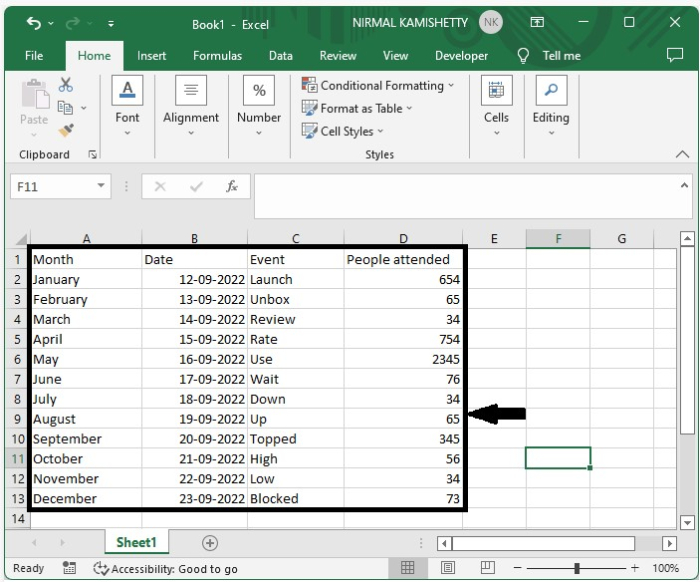
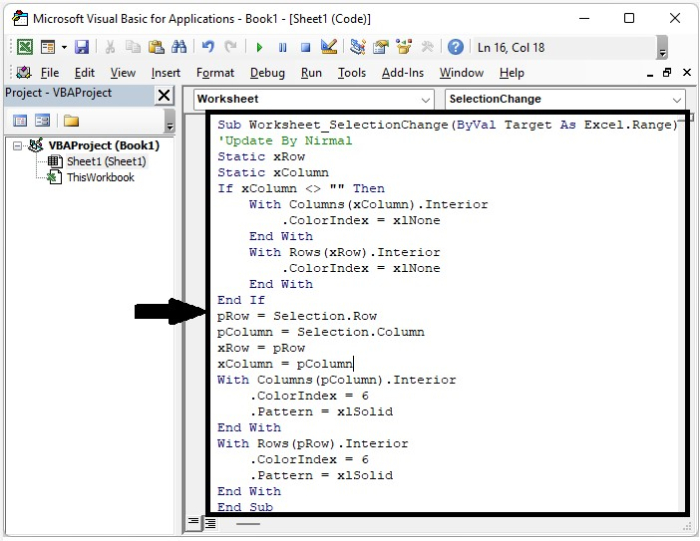
现在,右键单击工作表名称并选择"查看代码"以打开 VBA 应用程序,然后在工作表中输入程序,如下图所示。
示例
Sub Worksheet_SelectionChange(ByVal Target As Excel.Range)
'Update By Nirmal
Static xRow
Static xColumn
If xColumn <> "" Then
   With Columns(xColumn).Interior
      .ColorIndex = xlNone
   End With
   With Rows(xRow).Interior
      .ColorIndex = xlNone
   End With
End If
pRow = Selection.Row
pColumn = Selection.Column
xRow = pRow
xColumn = pColumn
With Columns(pColumn).Interior
   .ColorIndex = 6
   .Pattern = xlSolid
End With
With Rows(pRow).Interior
   .ColorIndex = 6
   .Pattern = xlSolid
End With
End Sub
在代码中,颜色代码表示为 Colorindex = 6。
步骤 2
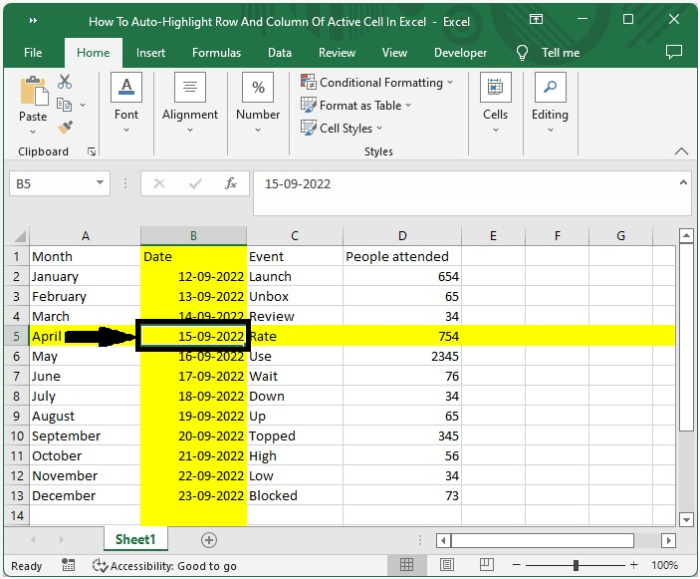
现在将工作表保存为启用宏的工作表,并按"Alt+Q"关闭 VBA 应用程序。每次我们点击 Excel 中的单元格时,该单元格的行和列都会高亮显示,如下图所示。
总结
在本教程中,我们通过一个简单的示例演示了如何在 Excel 中选中活动单元格时自动高亮显示行和列。
相关文章
有用资源
excel 参考教程 - 该教程包含有关 excel 的更多信息:https://www.cainiaomax.com/excel/

