
如何在 Excel 中实现每次打印后自动递增单元格值?
ms excelmicrosoft technologiescomputers更新于 2024/10/3 13:00:17
假设我们有一个需要多次打印的 Excel 工作表,并且您想知道该工作表打印了多少次。我们无法在 Excel 中解决这个问题,但可以使用 VBA 应用程序解决。阅读本教程,了解如何在 Excel 中实现每次打印后自动递增单元格值。
如何在每次打印后自动递增单元格值
在这里,我们将首先插入一个 VBA 模块,然后运行它来完成其任务。让我们通过一个简单的过程来理解如何在每次打印后增加单元格的值。
步骤 1
假设有一个 Excel 工作表,其中包含要打印的数据和一列数字,如下图所示。
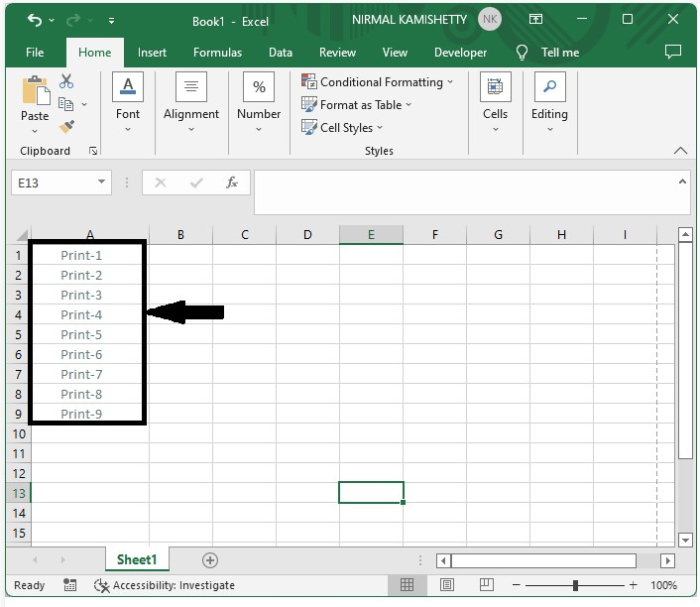
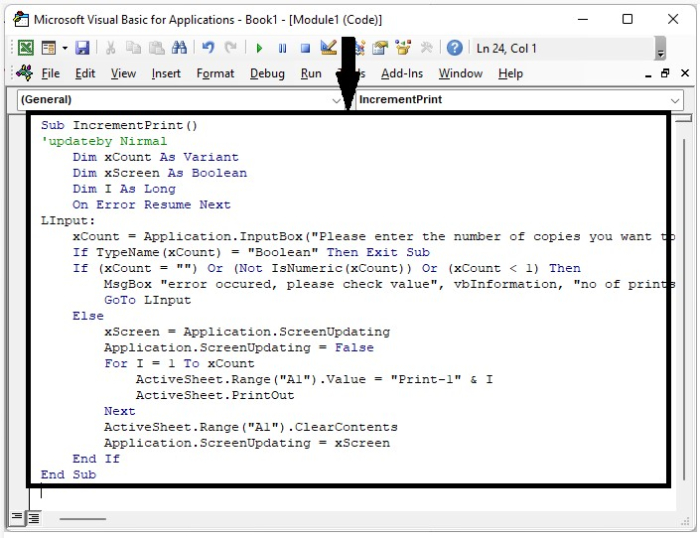
现在右键单击工作表名称并选择"查看代码"以打开 VBA 应用程序,然后单击"插入",选择"模块",并在文本框中输入程序,如下图所示。
示例
Sub IncrementPrint()
'updateby Nirmal
   Dim xCount As Variant
   Dim xScreen As Boolean
   Dim I As Long
   On Error Resume Next
LInput:
   xCount = Application.InputBox("Please enter the number of copies you want to print:", "no of prints required")
   If TypeName(xCount) = "Boolean" Then Exit Sub
   If (xCount = "") Or (Not IsNumeric(xCount)) Or (xCount < 1) Then
      MsgBox "error occured, please check value", vbInformation, "no of prints required"
      GoTo LInput
   Else
      xScreen = Application.ScreenUpdating
      Application.ScreenUpdating = False
      For I = 1 To xCount
         ActiveSheet.Range("A1").Value = "Print-1" & I
         ActiveSheet.PrintOut
      Next
      ActiveSheet.Range("A1").ClearContents
      Application.ScreenUpdating = xScreen
   End If
End Sub
步骤 2
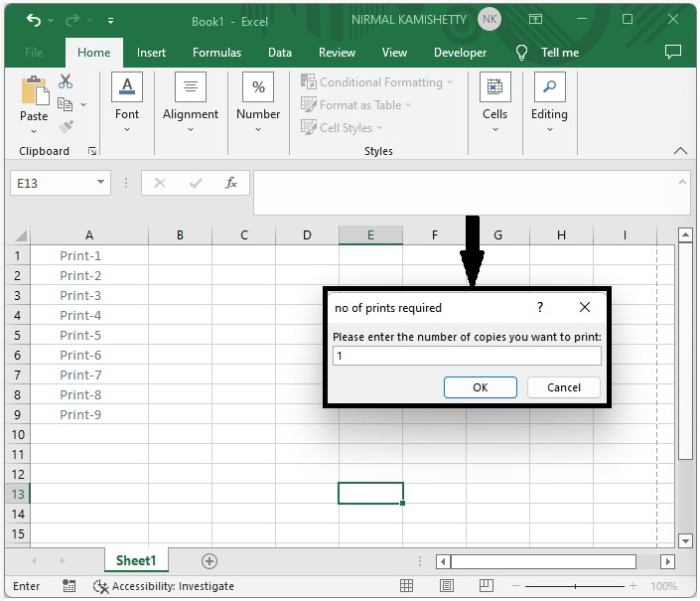
现在将工作表保存为启用宏的模板,并点击 F5 运行代码。将会生成一个弹出窗口,如下图所示。
步骤 3
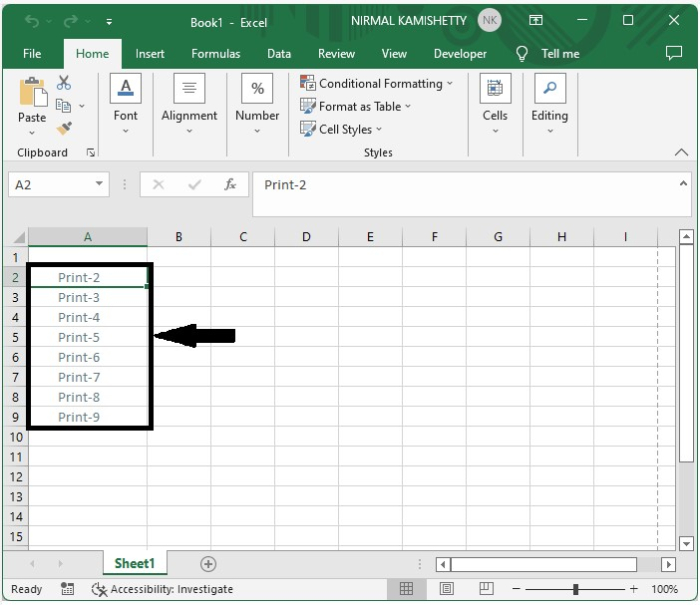
每次打印后,单元格中的数据都会被删除,指针会移动到下方单元格,如下图所示。
总结
在本教程中,我们用一个简单的示例演示了如何在每次打印后增加 Excel 单元格的值。
相关文章
有用资源
excel 参考教程 - 该教程包含有关 excel 的更多信息:https://www.cainiaomax.com/excel/

