
如何在 Excel 中输入新数据后自动更新图表?
当我们有一个现有图表,并且需要添加新数据或更新现有数据时,可以通过手动更新图表来完成,但这可能非常耗时。在本教程中,我将讲解一种节省时间的方法。本教程将帮助您了解如何在 Excel 中输入新数据后自动更新图表。这可以通过两种方式实现:第一,使用表格;第二,使用动态公式。
使用表格输入新数据后自动更新图表
在这里,我们将数据转换为表格来完成任务。让我们看一个简单的过程,以了解如何在使用表格输入新数据后自动更新图表。
步骤 1
假设我们有一个 Excel 工作表,其中包含一个图表和新数据,如下图所示。
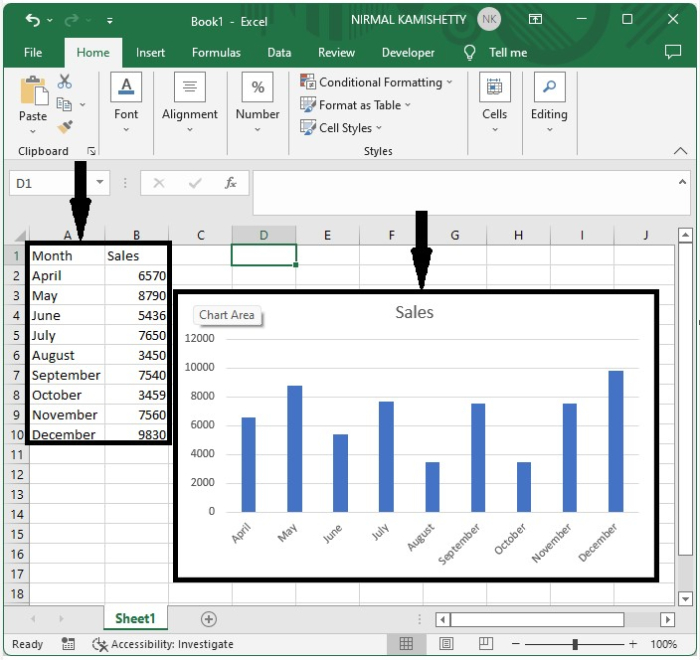
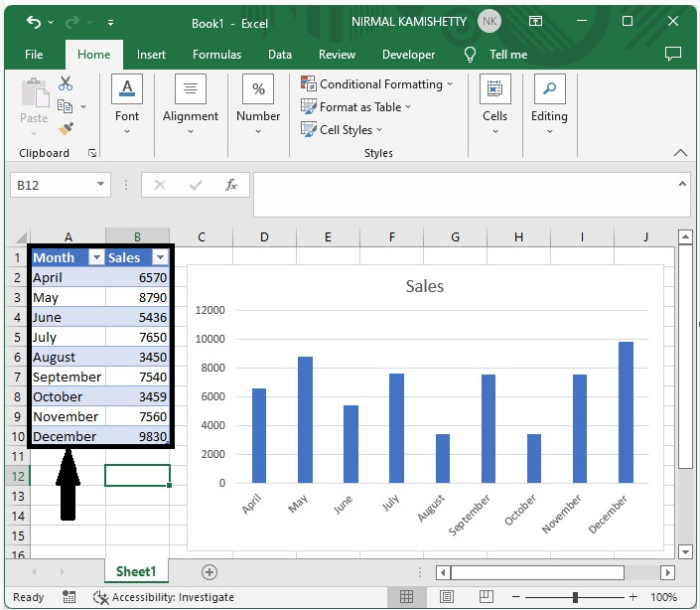
现在创建一个包含数据的表格,通过点击插入图并选择表格来选择数据,然后选择区域来创建表格,如下图所示。
步骤 2
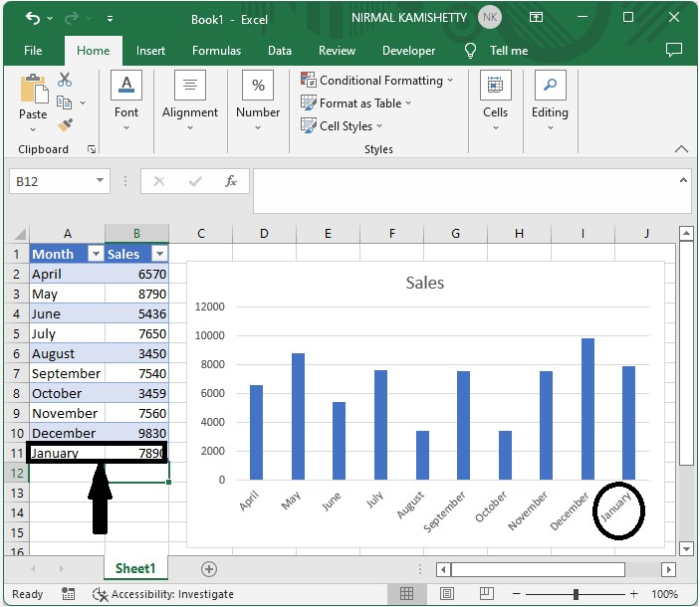
现在,每次我们向表格中添加数据时,图表都会自动更新。
使用动态公式输入新数据后自动更新图表
这里我们将使用公式并编辑序列。让我们看一个简单的过程来了解如何通过在动态公式中输入新数据来更新图表。
步骤 1
现在考虑一个新的 Excel 图表。点击公式并选择定义的名称以打开一个弹出窗口,如下图所示。在新的弹出窗口类型中,命名月份,范围为工作表 2,最后引用 =OFFSET($A$2,0,0,COUNTA($A:$A)-1).
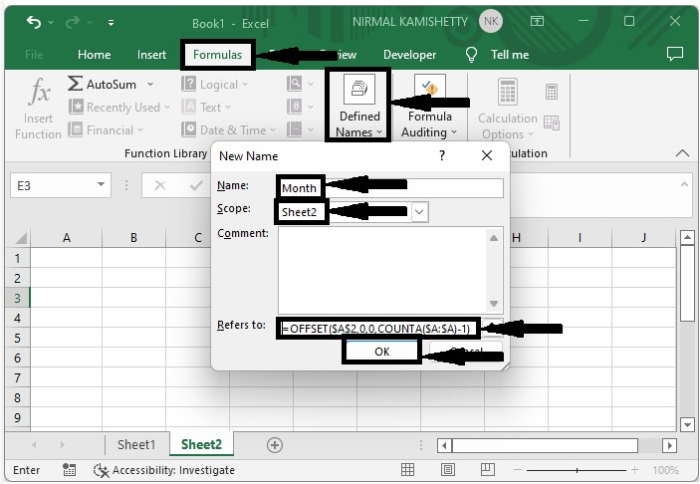
然后,对于第二列,使用公式重复该过程:=OFFSET($B$2,0,0,COUNTA($B:$B)-1) 。
步骤 2
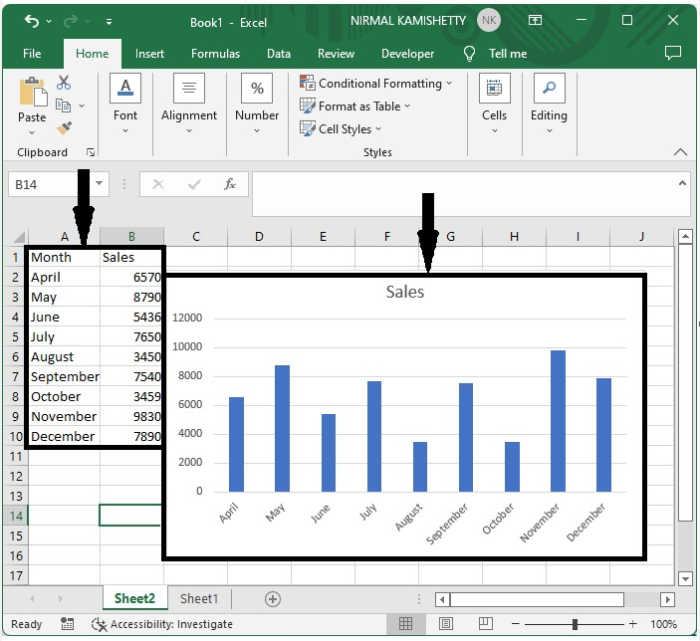
然后,如下图所示,将数据输入工作表。
步骤 3
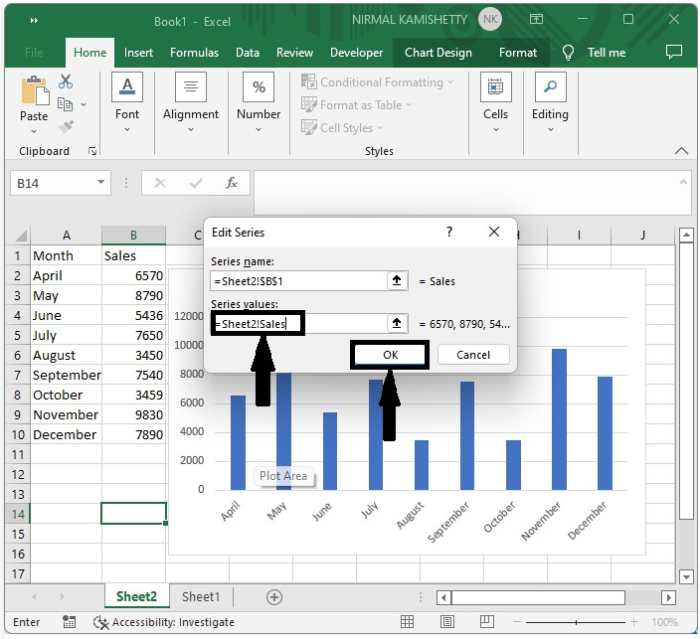
要打开新的弹出窗口,请右键单击任意条形图并选择"数据"。在弹出窗口的"图例条目"下,将系列值更改为 =Sheet2!Sales,然后点击"确定"。
步骤 4
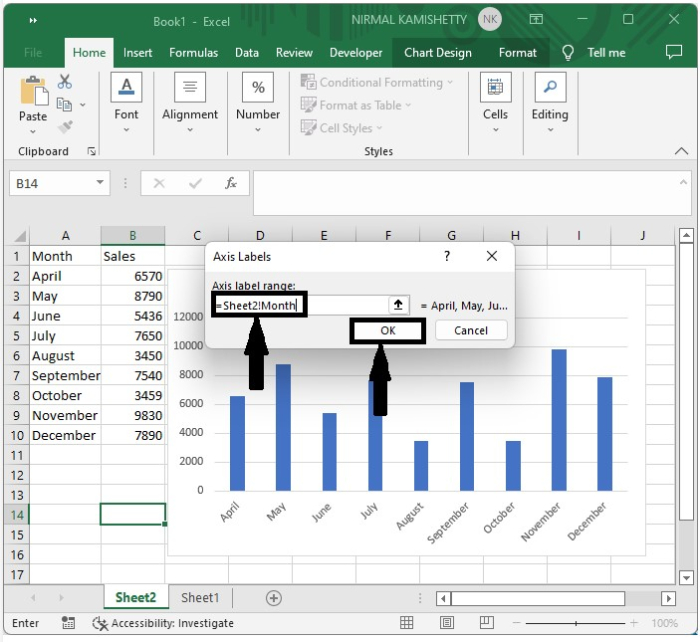
现在,在水平值下方,点击"编辑",并将轴标签范围更改为 =Sheet2!Month,然后点击"确定",然后再次点击"编辑"。
步骤 5
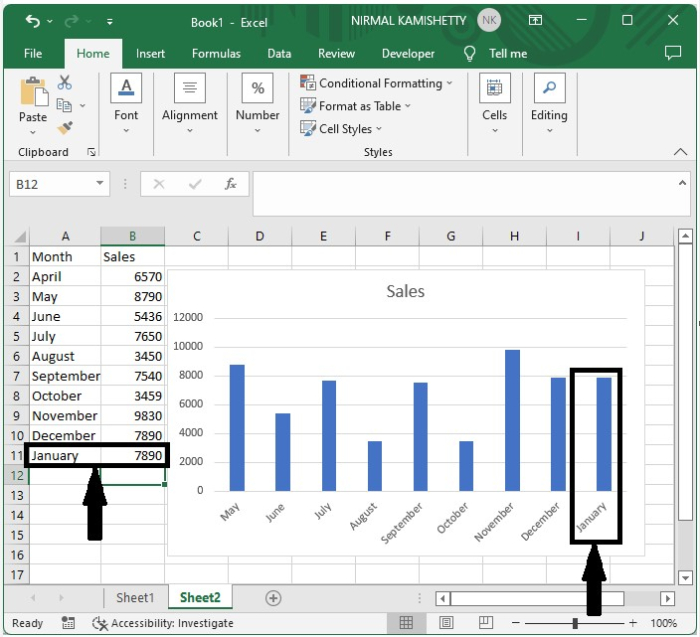
最后,当我们将新值添加到列表中时,我们的图表将自动更新,如下图所示。
结论
在本教程中,我们使用了一个简单的示例来演示如何在 Excel 中输入新数据后自动更新图表。
相关文章
有用资源
excel 参考教程 - 该教程包含有关 excel 的更多信息:https://www.cainiaomax.com/excel/

