
如何在 Excel 中自动扩展公式栏?
ms excelmicrosoft technologiescomputers更新于 2024/10/3 17:16:17
在 Excel 中,在公式框中输入公式是最常用的操作之一。您可能已经注意到,当我们在提供的框中输入公式时,公式总是相对于我们正在使用的公式来说太小或太大。这可能会造成问题,因为有时我们无法看到正在使用的整个公式,有时公式框中的空间会被浪费,从而降低了数据的可视性。我们可以通过自动扩展 Excel 中的公式栏来解决公式可见性问题。本教程将帮助您了解如何在 Excel 中自动扩展公式栏。
在 Excel 中自动扩展公式栏
在这里我们将插入 VBA 代码,然后我们就可以看到公式框被扩展了。让我们简单了解一下如何借助 VBA 应用程序自动扩展 Excel 中的公式栏。
步骤 1
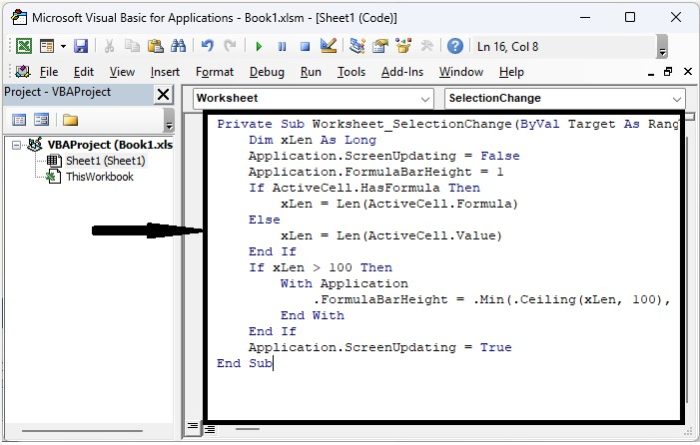
请考虑创建一个新的 Excel 工作表,右键单击工作表名称以打开 VBA 应用程序,然后在文本框中输入程序,如下图所示。
示例
Private Sub Worksheet_SelectionChange(ByVal Target As Range)
   Dim xLen As Long
   Application.ScreenUpdating = False
   Application.FormulaBarHeight = 1
   If ActiveCell.HasFormula Then
      xLen = Len(ActiveCell.Formula)
   Else
      xLen = Len(ActiveCell.Value)
   End If
   If xLen > 100 Then
      With Application
         .FormulaBarHeight = .Min(.Ceiling(xLen, 100), 600) / 100
      End With
   End If
   Application.ScreenUpdating = True
End Sub
步骤 2
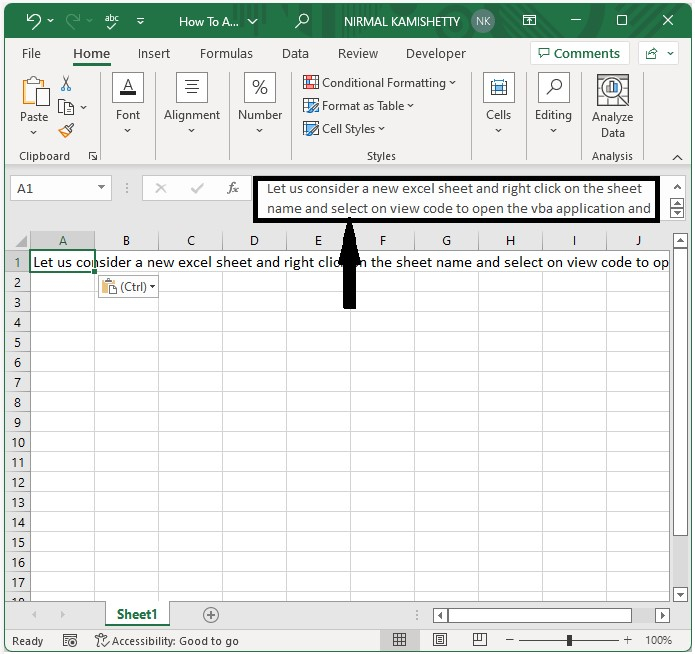
将工作表保存为启用宏的模板,然后按"Alt+Q"退出 VBA 应用程序。从现在开始,如果工作表内容超出范围,栏将自动扩展,如下图所示。框的大小始终取决于我们在公式框中输入的文本量。
总结
在本教程中,我们用一个简单的示例演示了如何在 Excel 中自动扩展公式栏。
相关文章
有用资源
excel 参考教程 - 该教程包含有关 excel 的更多信息:https://www.cainiaomax.com/excel/

