
如何在 Excel 中自动在数字单元格中插入等号?
ms excelmicrosoft technologiescomputers更新于 2024/10/3 19:56:17
假设我们要进行数学运算,但忘记添加等号。通常,在进行运算时,我们必须始终保留等号,以便将其视为公式。本教程将帮助您了解如何在 Excel 中自动在数字单元格中插入等号。我们将在本文中插入等号并自动计算数值。
自动在数字单元格中插入等号
在这里,我们将首先使用公式插入等号,然后使用选择性粘贴,最后使用查找和替换功能来完成任务。让我们看一个简单的过程,看看如何在带有数字的单元格中自动插入等号。
步骤 1
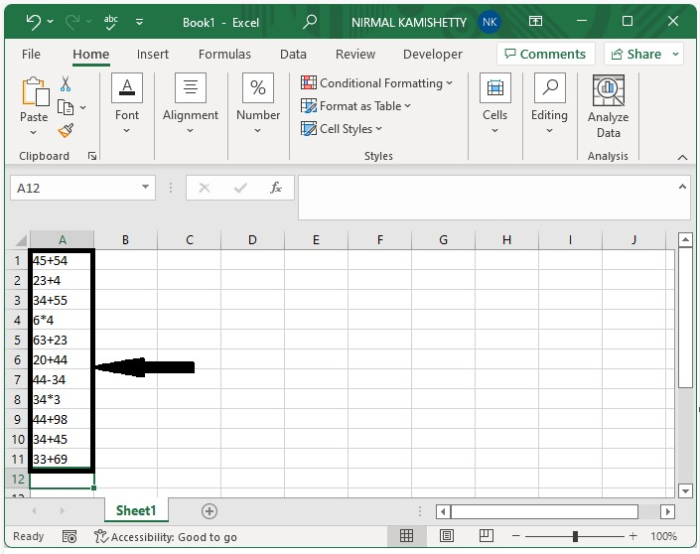
假设有一张 Excel 工作表,其中的数据如下图所示。
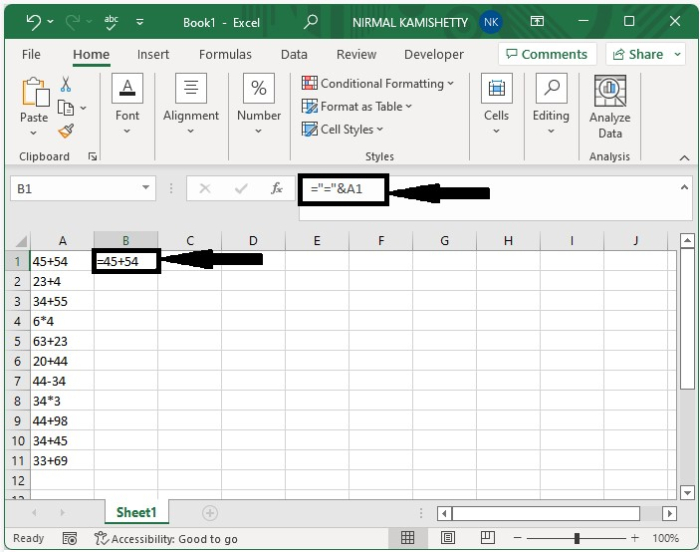
现在点击空白单元格,输入公式 "="&A1 ,即可在每个语句的开头插入等号,如下图所示。公式中,A1 是数据所在的单元格。
步骤 2
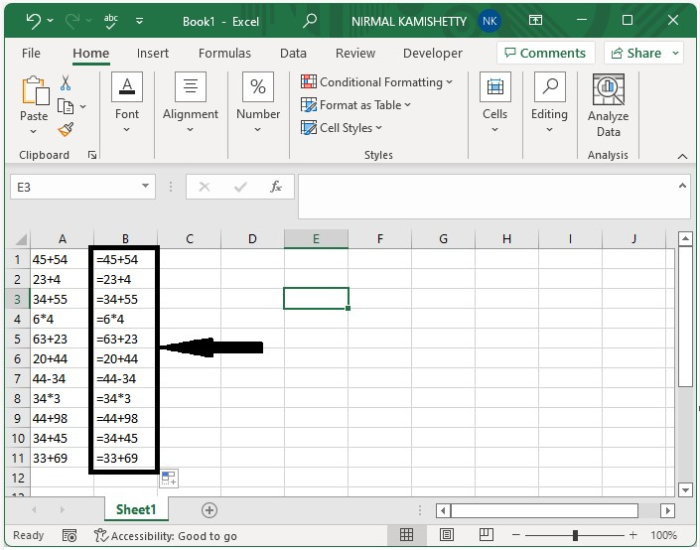
如我们所见,等号已插入到第一个单元格之前。我们可以使用自动填充手柄将等号插入到所有单元格中,如下图所示。
步骤 3
我们已成功插入等号。如果您能观察一下这些语句,我们就会发现,只要输入这些语句,它们就会被执行。
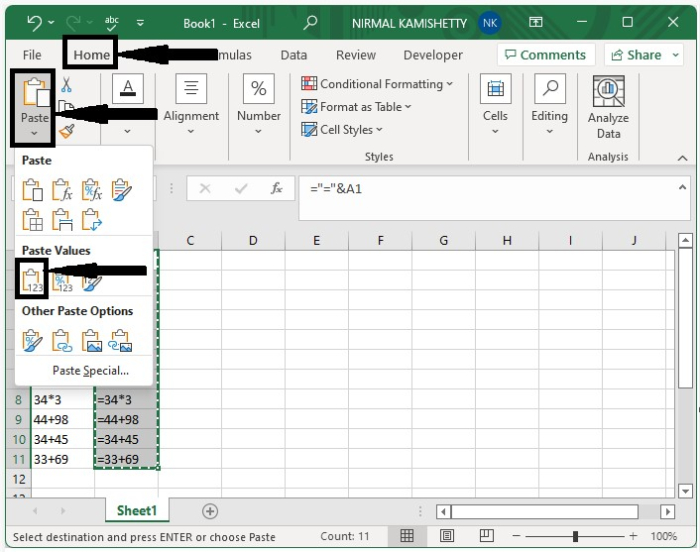
现在选择数据,然后使用命令 CTRL+C 复制单元格,点击"主页"下的"粘贴",然后点击"粘贴值",如下图所示。
步骤 4
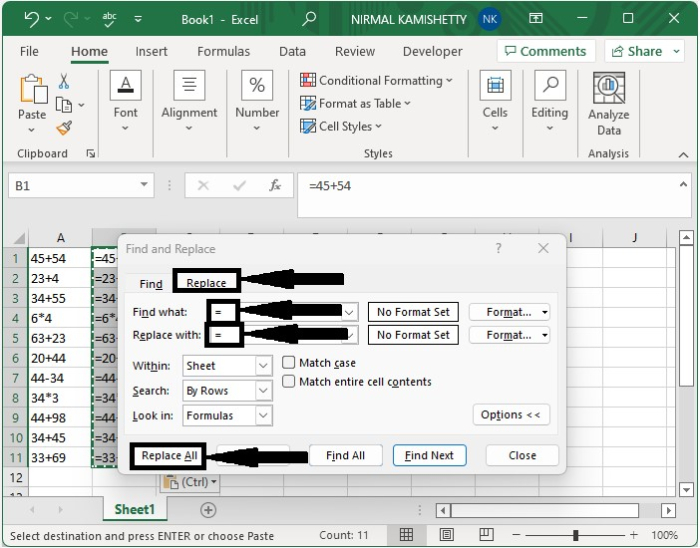
现在使用命令 CTRL+F 打开"查找和替换",在"查找"中输入 =,在"替换"中输入 =,然后点击"全部替换",如下图所示。
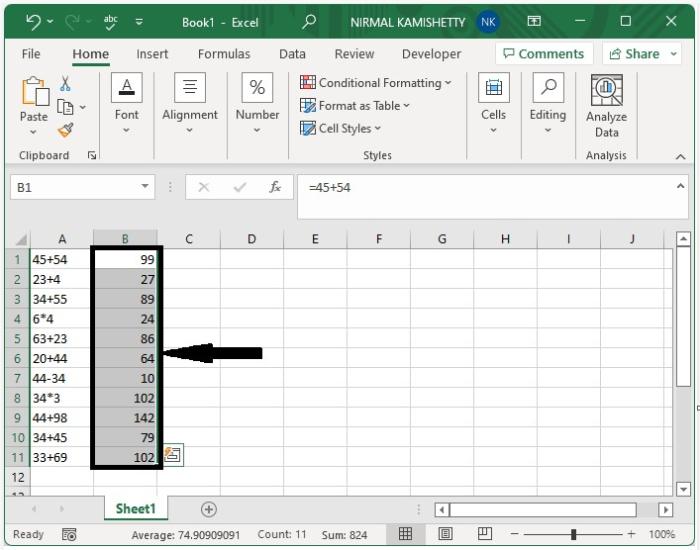
最终结果如下图所示。
结论
在本教程中,我们通过一个简单的示例演示了如何在 Excel 中自动在带有数字的单元格中插入等号。
相关文章
有用资源
excel 参考教程 - 该教程包含有关 excel 的更多信息:https://www.cainiaomax.com/excel/

