
如何在 Excel 中自动插入行?
ms excelmicrosoft technologiescomputers更新于 2024/10/5 14:04:17
如果我们需要在工作表中输入新数据并将其添加到中间,则必须插入新行。删除现有行并尝试添加新行时也可以使用此插入功能。本教程将帮助您了解如何在 Excel 中自动插入行。
在 Excel 中插入行是比较耗时的操作之一,因此我们需要使用快捷键来节省时间。通常,我们通过右键单击单元格,选择"插入",然后向上、向下、向左或向右拖动现有行,然后单击"确定"来插入行。在本文中,我们将使用 Excel 支持的快捷键来插入行。
在 Excel 中自动插入行
在这里,我们将使用快捷键插入新行。让我们通过一个简单的过程来理解如何使用快捷键在 Excel 中自动插入行。
步骤 1
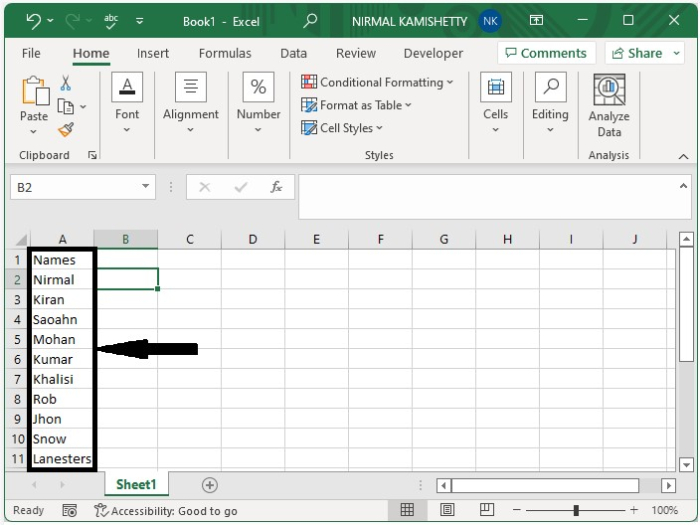
假设有一个包含数据列表的 Excel 工作表,如下图所示。
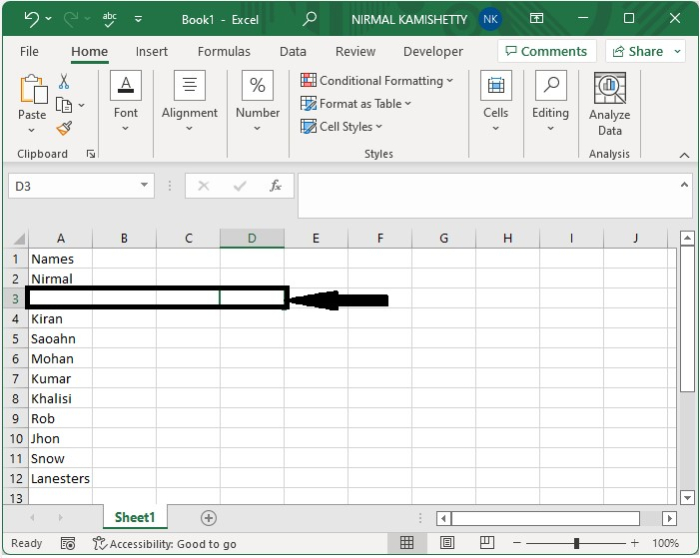
现在,要按照常规方法插入新行,请右键单击要插入的行,选择"插入并移动单元格",然后点击"确定"即可插入行,如下图所示。
步骤 2
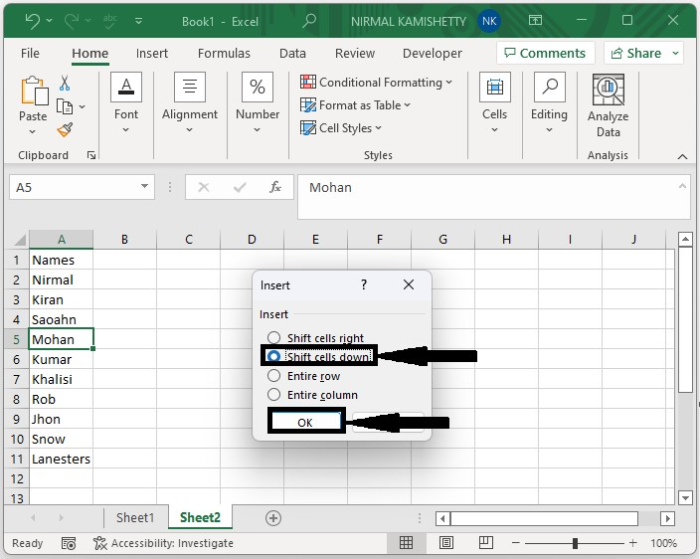
要自动插入行,请使用命令 CTRL + SHIFT + + 打开如下所示的弹出窗口。
步骤 3
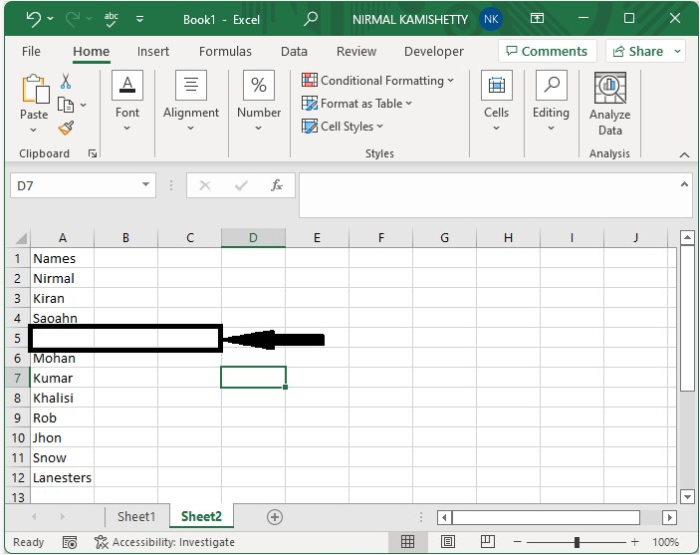
现在,在新的弹出窗口中,点击"向下移动单元格",然后点击"确定",插入行,最终输出将如下图所示。
总结
在本教程中,我们用一个简单的示例演示了如何在 Excel 中使用快捷键自动插入行。
相关文章
有用资源
excel 参考教程 - 该教程包含有关 excel 的更多信息:https://www.cainiaomax.com/excel/

