
如何在 Excel 中自动将一个单元格颜色链接到另一个单元格颜色?
ms excelmicrosoft technologiescomputers更新于 2024/10/5 14:36:17
在 Excel 中,您可以使用基于单元格值的条件格式多次更改单元格的填充颜色,但您是否尝试过在 Excel 中自动将一个单元格颜色链接到另一个单元格颜色?这意味着,如果我们更改一个单元格的填充颜色,它会自动更改其他单元格的颜色。我们将使用 VBA 应用程序来实现这一点。本教程将帮助您了解如何在 Excel 中自动链接单元格颜色。
自动将一个单元格颜色链接到另一个单元格颜色
在这里,我们将在工作表中添加 VBA 代码,并在代码中注明两个单元格的地址。让我们通过一个简单的过程,了解如何在 Excel 中自动将一个单元格颜色链接到另一个单元格颜色。我们需要借助 VBA 应用程序来完成此过程,因为 Excel 的默认功能无法完成此过程。
步骤 1
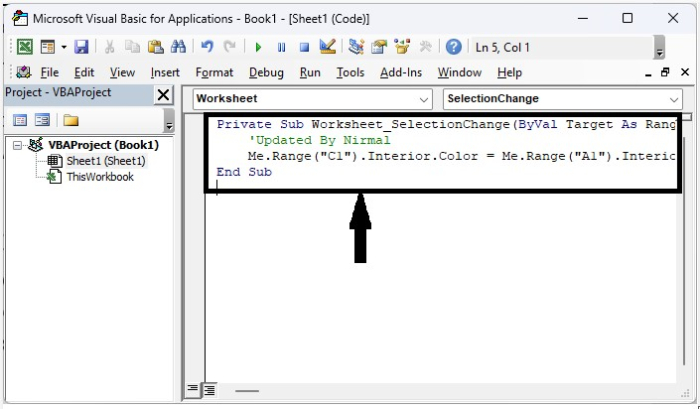
我们来考虑一个新的 Excel 工作表。右键单击工作表名称,选择"查看代码"以打开 VBA 应用程序,然后在文本框中输入程序,如下图所示。
示例
Private Sub Worksheet_SelectionChange(ByVal Target As Range)
   'Updated By Nirmal
   Me.Range("C1").Interior.Color = Me.Range("A1").Interior.Color
End Sub
在程序中,A1 是我们要更改颜色的单元格,C1 是要更改颜色的单元格。
步骤 2
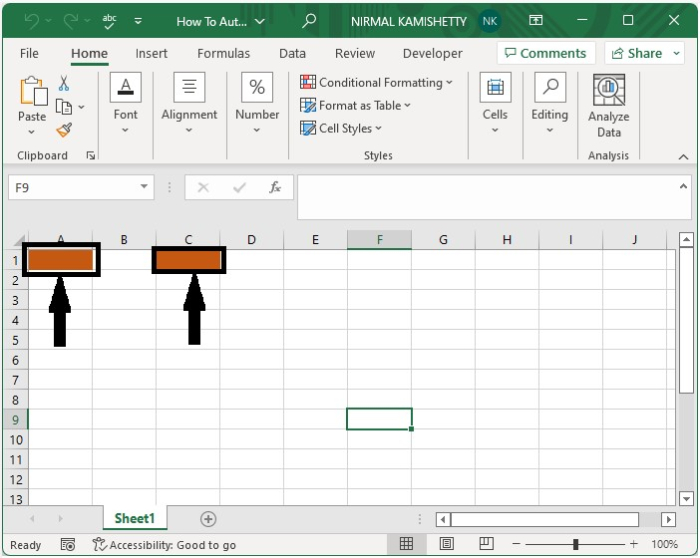
现在将工作表保存为启用宏的模板,并使用命令 Alt + Q 关闭 VBA 应用程序;这样,每次我们更改单元格 A1 的填充颜色时,单元格 C1 的颜色都会随之更改,如下图所示。要添加填充颜色,请点击"主页"下的字体,然后点击"填充",最后点击颜色。
总结
在本教程中,我们用一个简单的示例演示了如何在 Excel 中自动将一个单元格颜色链接到另一个单元格颜色。
相关文章
有用资源
excel 参考教程 - 该教程包含有关 excel 的更多信息:https://www.cainiaomax.com/excel/

