
如何在 Excel 中计算每 5 行或每 5 列的平均值?
有时,当我们想在 Excel 中计算每 5 个对象的平均值时,可以直接使用本文中提到的快捷方式。与使用常规方法计算每 5 个对象的平均值相比,这将节省大量时间。本教程将讲解如何在 Excel 中计算每 5 行或每 5 列的平均值。我们可以使用公式完成此过程。
在 Excel 中计算每 5 行的平均值
在这里,我们将使用 AVERAGE 公式和 OFFSET 公式来获取第一个平均值,并使用自动填充句柄来获取所有平均值。让我们通过一个简单的过程来了解如何在 Excel 中计算每五行的平均值。
步骤 1
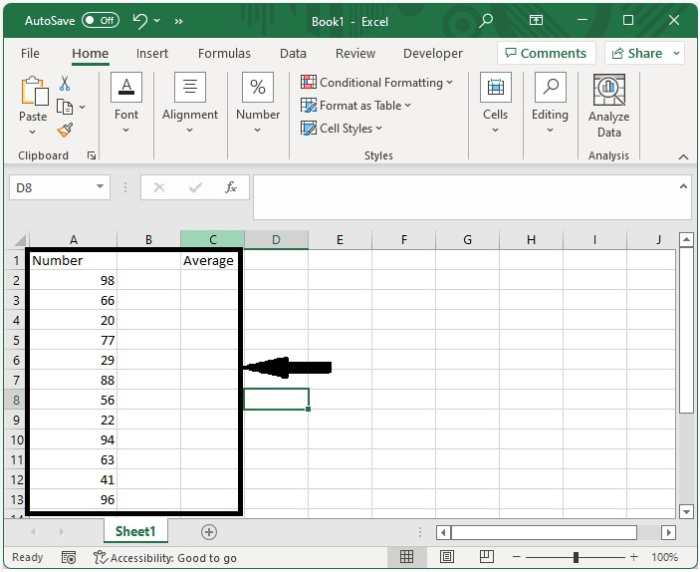
假设有一个包含数字列表的 Excel 工作表,如下图所示。
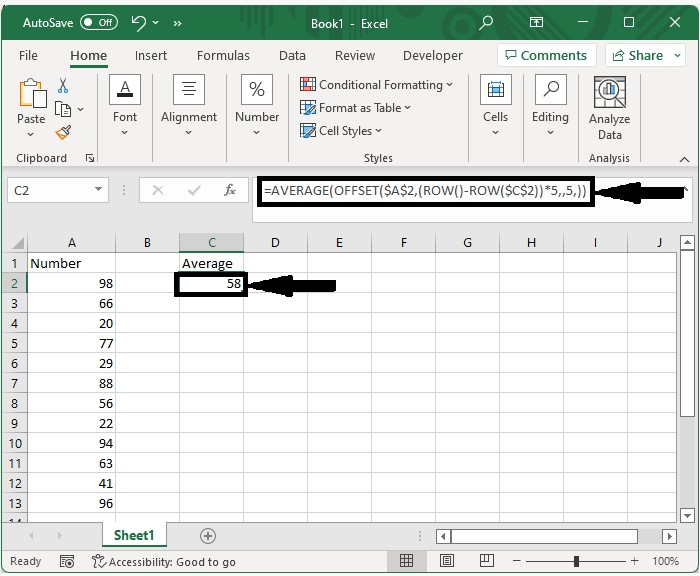
现在点击一个空单元格,在公式框中输入公式 =AVERAGE(OFFSET($A$2,(ROW()-ROW($C$2))*5,,5,)),然后点击"确定"即可获得前五个值的结果。公式中,A2 表示起始值,C2 表示公式的输入地址。
步骤 2
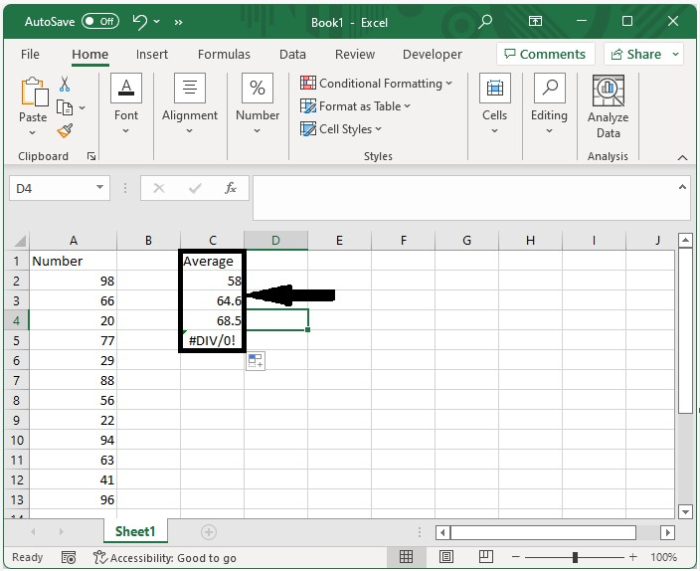
现在,我们只需拖动自动填充手柄即可获取接下来五个值的平均值。如果五个值均不可用,则会出错。
在 Excel 中计算每 5 列的平均值
在这里,我们将使用公式获取结果,然后使用自动填充手柄完成任务。让我们看一个在 Excel 中计算每五列平均值的简单方法。
步骤 1
假设有一个包含数字列表的 Excel 工作表,如下图所示。
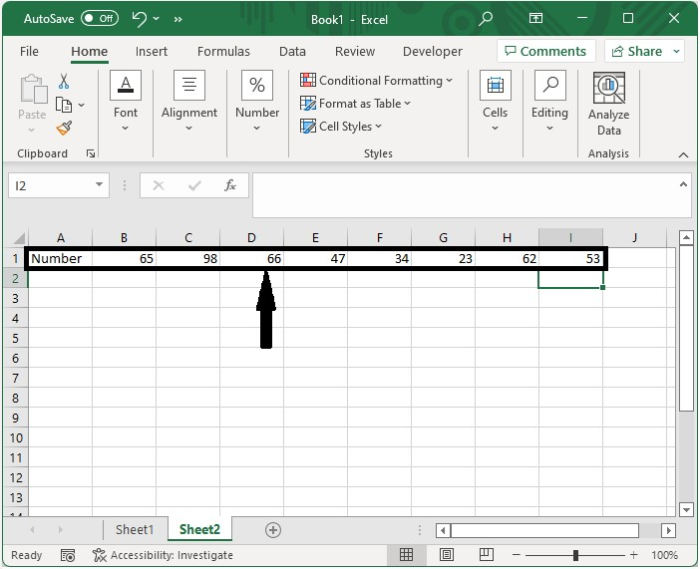
现在点击一个空单元格,在公式框中输入公式 =AVERAGE(OFFSET($A$2,(ROW()-ROW($C$2))*5,,5,)),然后点击"确定"即可获得前五个值的结果。公式中,A2 表示起始值,C2 表示公式的输入地址。
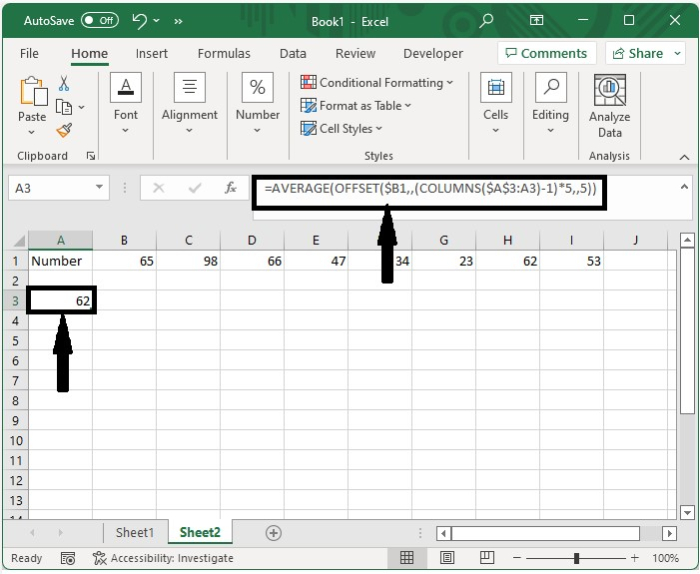
步骤 2
现在,我们只需拖动自动填充手柄即可获取接下来五个值的平均值。如果五个值均不可用,则会出错。
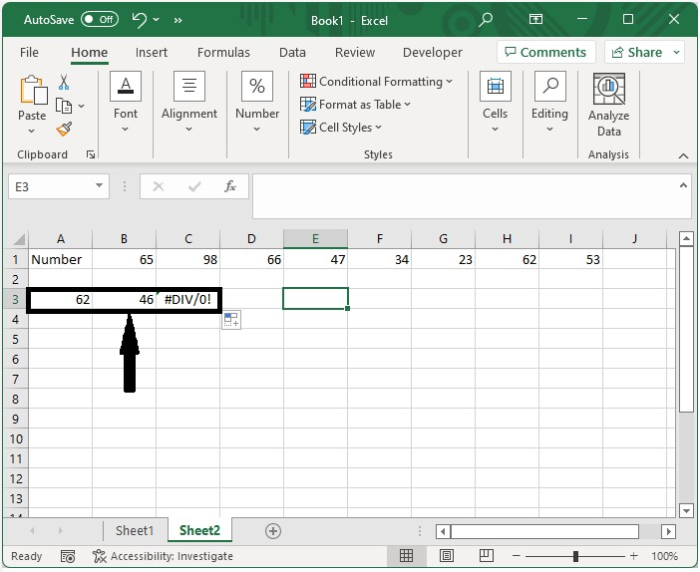
总结
在本教程中,我们用一个简单的示例演示了如何在 Excel 中对每五列和每五行求平均值。
相关文章
有用资源
excel 参考教程 - 该教程包含有关 excel 的更多信息:https://www.cainiaomax.com/excel/

