
如何在 Excel 中计算绝对值的平均值?
ms excelmicrosoft technologiescomputers更新于 2024/10/21 18:20:17
有时,在 Excel 中,您需要计算绝对值的平均值。如果我们将值视为正数,即使是负数,也被称为绝对值。绝对值始终为正数。绝对值通常用于计算距离或不等式。如果我们想计算送货员一天的平均行驶距离,就可以使用这种方法。本教程将帮助您了解如何在 Excel 中计算绝对值的平均值。
使用辅助列在 Excel 中计算绝对值的平均值
在这里,我们将首先使用 ABS 公式,然后使用 AVERAGE 公式来计算平均值。让我们看一个简单的过程,了解如何使用 Excel 中的辅助列计算绝对值的平均值。
步骤 1
假设有一个包含数字列表的 Excel 工作表,如下图所示。
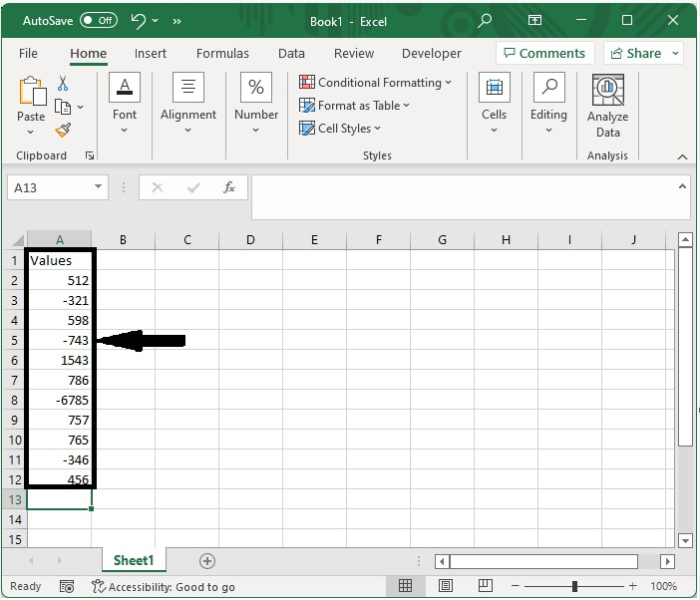
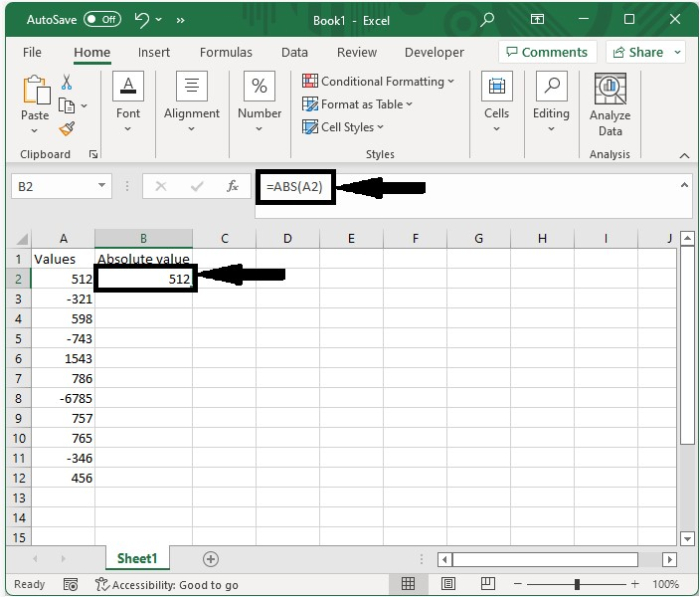
现在我们需要将这些值转换为绝对值。点击一个空单元格,输入公式 =ABS(A2),然后点击"确定"即可获取第一个值。
步骤 2
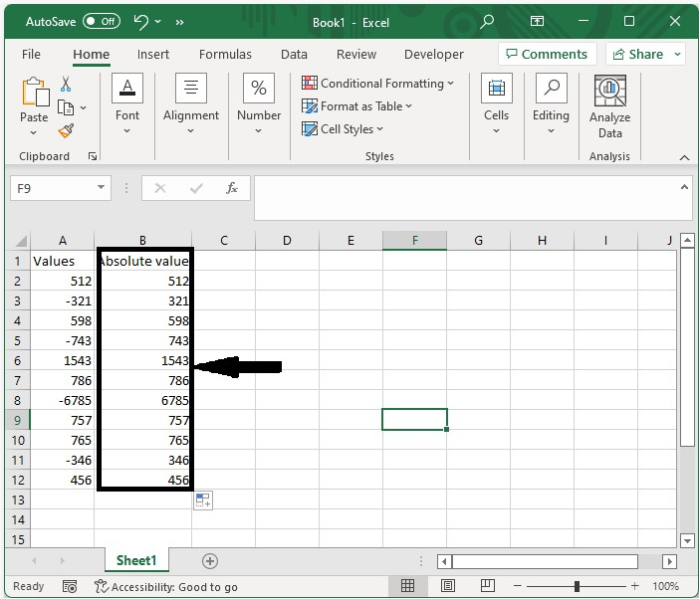
使用自动填充手柄向下拖动以获取所有其他结果,如下图所示。
步骤 3
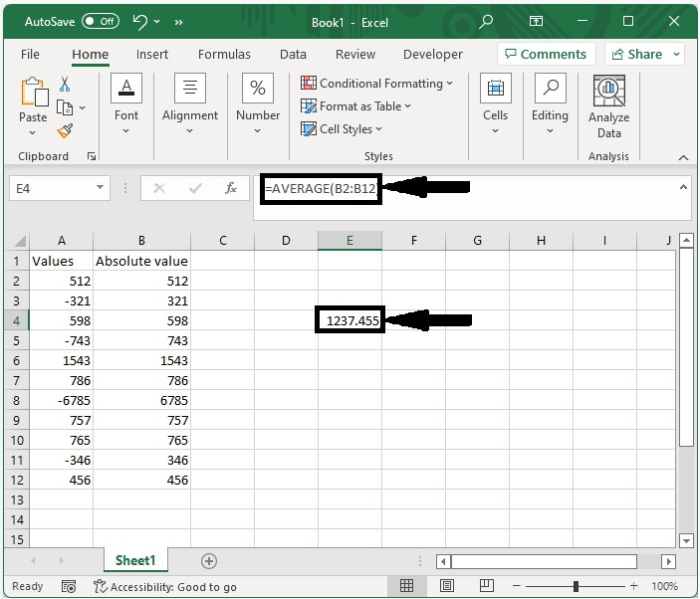
要获取平均值,请点击一个空单元格,输入公式 =AVERAGE(B2:B12),然后点击"确定"。
带公式的平均绝对值
在这里,我们将 ABS 和平均值公式合并为一个公式。让我们看看如何在 Excel 中使用公式计算绝对值的平均值。
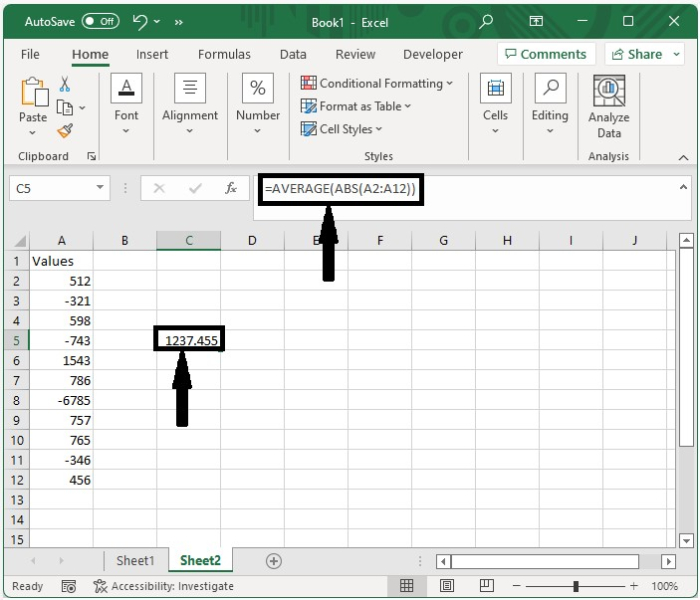
我们考虑与上例相同的数据,点击一个空单元格,并在公式中直接输入公式 =AVERAGE(ABS(A2:A12)),即可得到下图所示的结果。
结论
在本教程中,我们使用了一个简单的示例来演示如何在 Excel 中计算绝对值的平均值。
相关文章
有用资源
excel 参考教程 - 该教程包含有关 excel 的更多信息:https://www.cainiaomax.com/excel/

