
如何在 Excel 单元格中将部分文本字符串加粗?
ms excelmicrosoft technologiescomputers更新于 2024/12/2 2:52:17
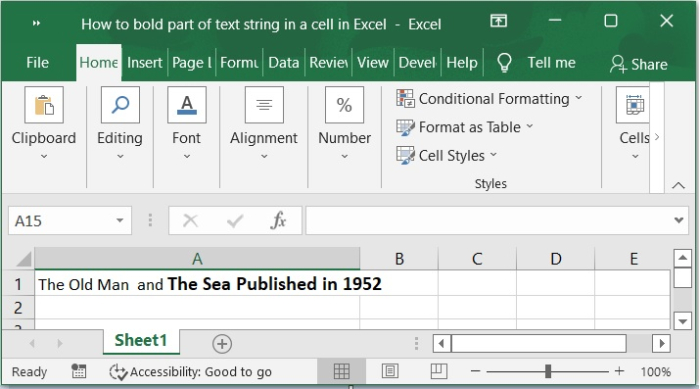
在 Excel 中,突出显示单个单元格是一种常见做法,但有时您可能希望突出显示单个单元格中文本字符串内的特定字符,如图所示。这篇文章将向您展示如何在单元格中将文本字符串的特定部分加粗。
您可以按照以下说明将单元格中的部分文本字符串加粗。
让我们通过一个示例逐步了解。
步骤 1
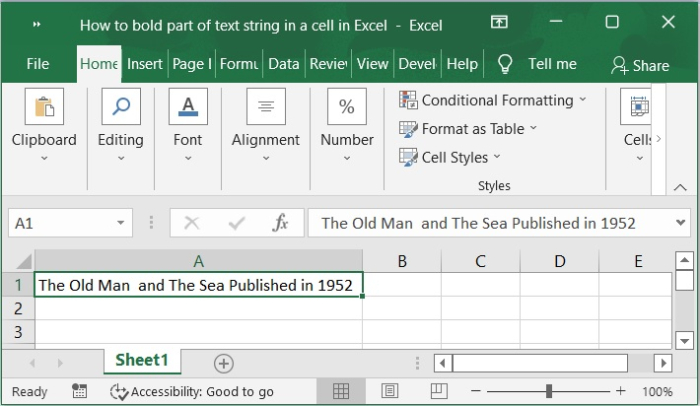
在第一步中,假设我们有一个示例数据,如下图所示。
步骤 2
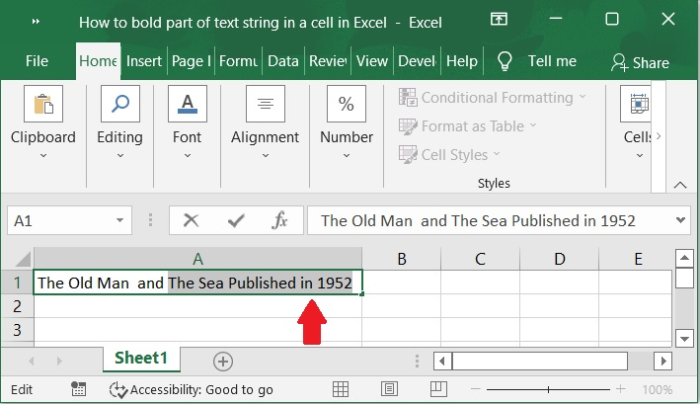
您可以通过双击要加粗的单元格来编辑它,这将激活编辑模式单元格,然后选择要加粗的文本字符串(该字符串必须是连续的)。请查看下方屏幕截图了解详情。
步骤 3
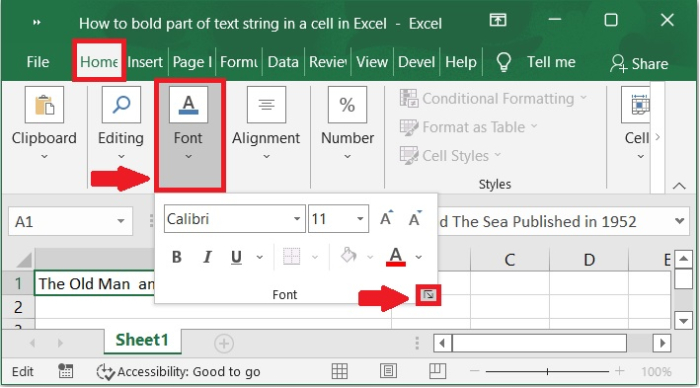
之后,选择"开始"选项卡,然后点击"字体"组中的锚箭头,弹出"设置单元格格式"对话框。请参考下方截图。
步骤 4
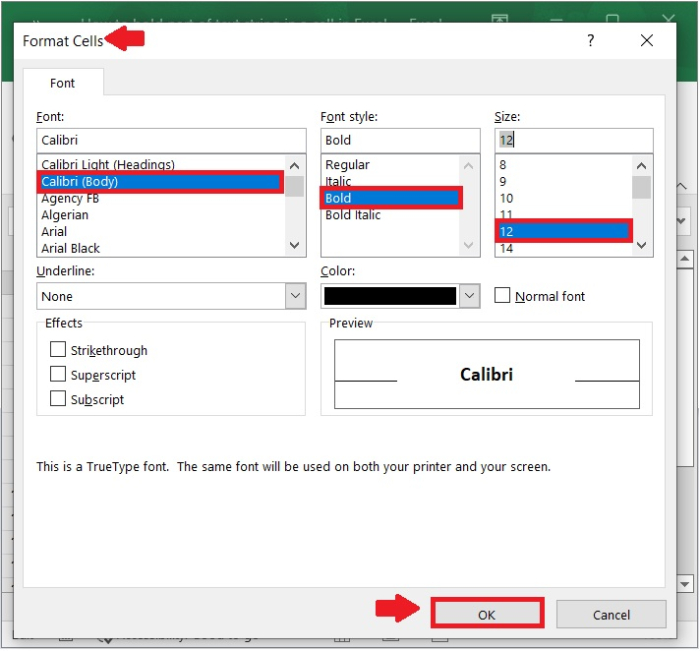
然后会出现"设置单元格格式"对话框。请确保在"字体"对话框的"字体样式"框中选择了"粗体"选项,我们也可以更改字体大小,然后点击"确定"按钮继续。请查看下方截图。
步骤 5
选择"确定"按钮。从此时起,选定的文本字符串部分将以粗体显示。请参阅以下屏幕截图。
总结
在本教程中,我们将讨论如何使用 Excel 中的"设置单元格格式"选项将单元格中部分文本字符串加粗。
相关文章
有用资源
excel 参考教程 - 该教程包含有关 excel 的更多信息:https://www.cainiaomax.com/excel/

