
如何在 Excel 中将复选框中的文本加粗?
ms excelmicrosoft technologiescomputers更新于 2024/12/2 3:24:17
复选框文本标签的默认设置是使用普通字体。在本教程中,我们将了解如何将工作表中复选框内的文本加粗。
在 Excel 中将复选框中的文本加粗
您可以按照以下步骤更改复选框的文本标签,使其使用粗体字体样式。
让我们通过一个示例逐步理解。
步骤 1
您可以按照以下步骤在 Excel 中添加复选框。
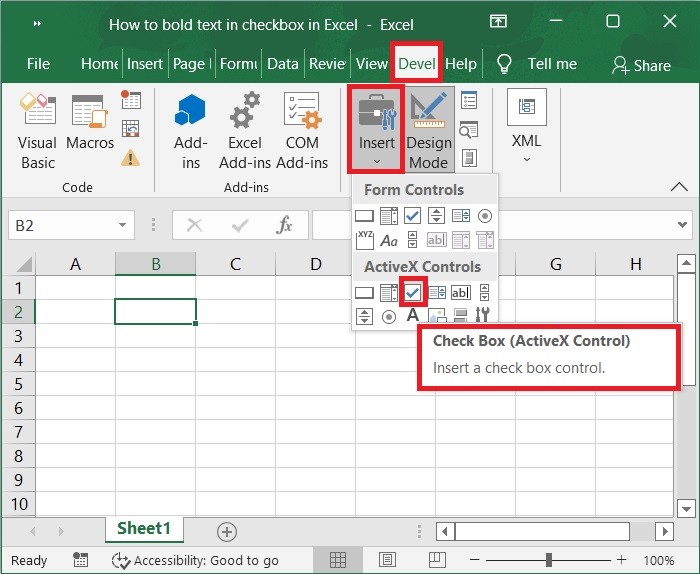
导航到开发人员选项卡,选择表单控件,然后点击ActiveX 控件,然后选择复选框选项。请查看下方截图。
步骤 2
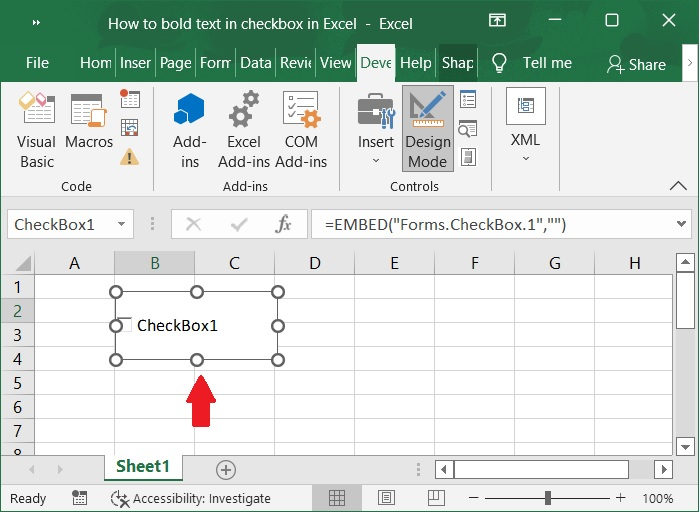
之后,只需在工作表中的任意位置点击即可插入复选框。请查看下方截图。
Excel 中加粗文本的说明。请遵循这些步骤。
步骤 3
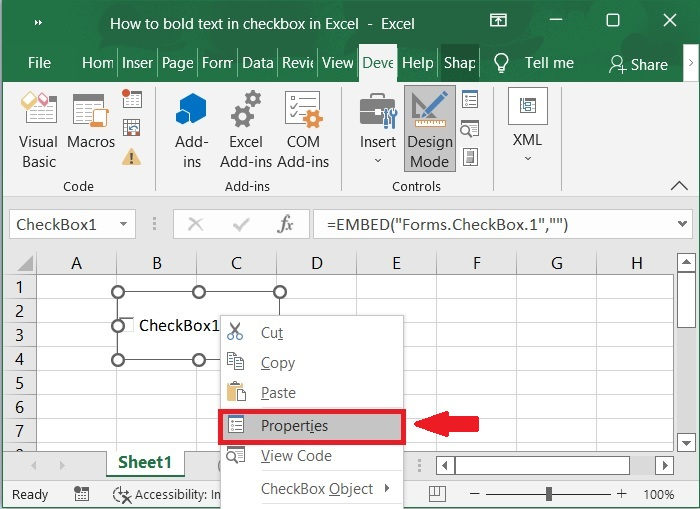
要将复选框的标签设为粗体,请右键单击该标签。从上下文菜单中选择属性选项。如下图所示。
步骤 4
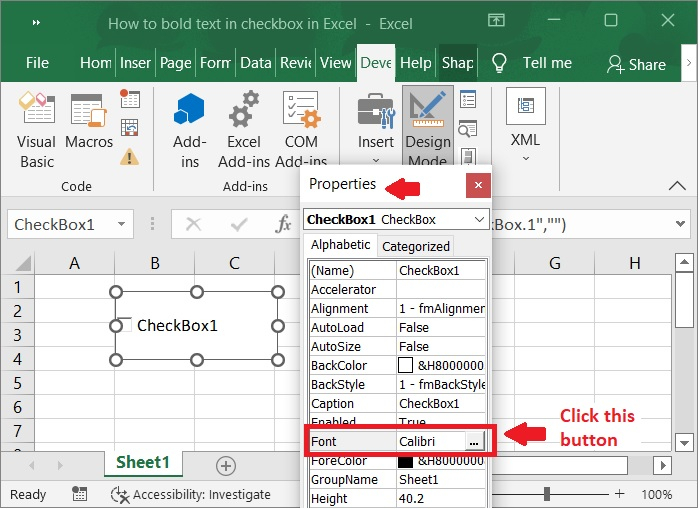
在本例中,将显示属性窗口。然后,选择"分类"菜单,并点击"字体"部分中的"..."按钮。如下图所示。
步骤 5
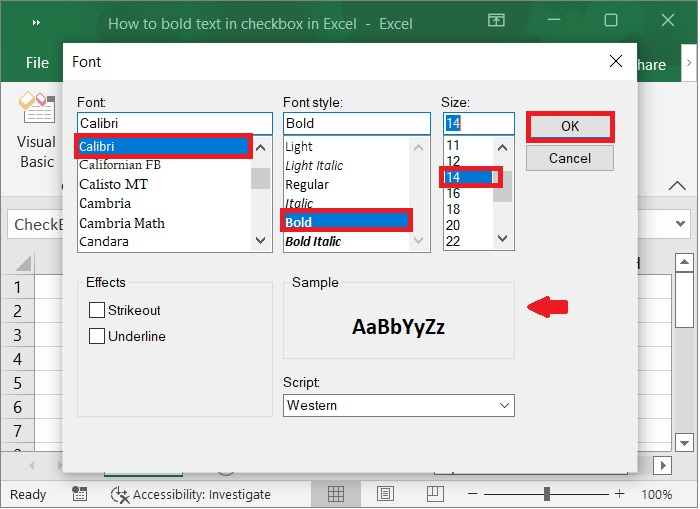
请确保在字体对话框的字体样式框中选择了粗体选项。我们也可以在点击确定按钮继续之前更改字体大小。请查看下方截图。
步骤 6
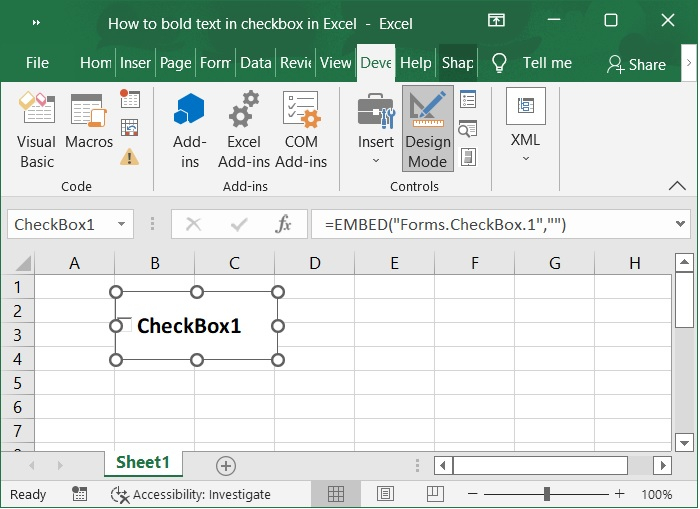
然后,关闭"属性"窗口。复选框的标签已变为粗体。请参考下方截图。
总结
希望本教程能帮助您了解如何在 Excel 中将复选框中的文本加粗。
相关文章
有用资源
excel 参考教程 - 该教程包含有关 excel 的更多信息:https://www.cainiaomax.com/excel/

