
如何在 Excel 中将地址拆分成多个部分?
处理地址时,将地址的各个组成部分拆分成相应的类别(例如街道地址、城市、州/省和邮政编码)有时会很有帮助。
您可能会发现,以这种方式筛选、排序和查询数据会更简单,并且还可以将其用于其他各种用途。如果您希望根据个人所在州对地址进行排序,那么如果有一列仅包含个人地址的州部分,将会非常有帮助。
本文将指导您完成使用 Excel 将多个地址拆分成各个组成部分的必要步骤。
在 Excel 中将地址拆分成多个部分
让我们通过一个示例逐步了解。
步骤 1
在第一步中,我们提供了一个示例地址,这些地址使用逗号分隔,如下面的屏幕截图所示。
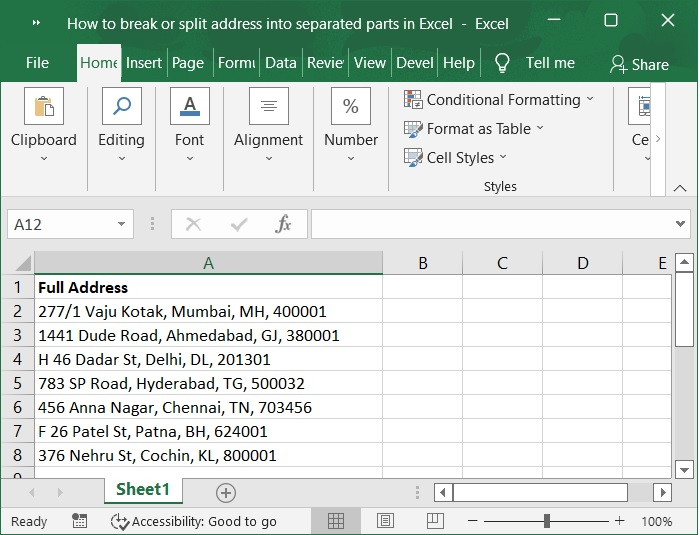
您可能已经注意到,刚刚显示的屏幕截图中的每个地址都有一个逗号分隔各个部分。地址。
因此,我们现在可以使用"文本分列"功能,通过使用逗号分隔符将地址的各个部分分成不同的列。这是一个非常有用的功能,因为它可以节省我们大量的时间。
您可以按照以下步骤完成此操作。
步骤 2
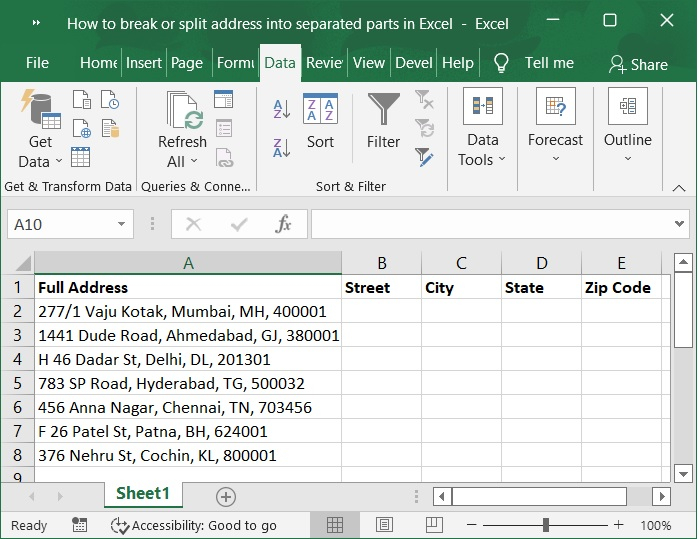
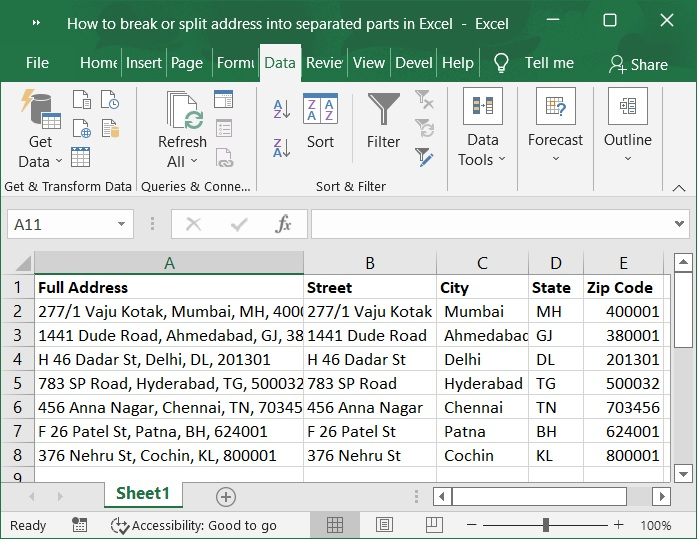
以下标题应放置在用于存储地址各个部分的每个新列的顶部。
步骤 3
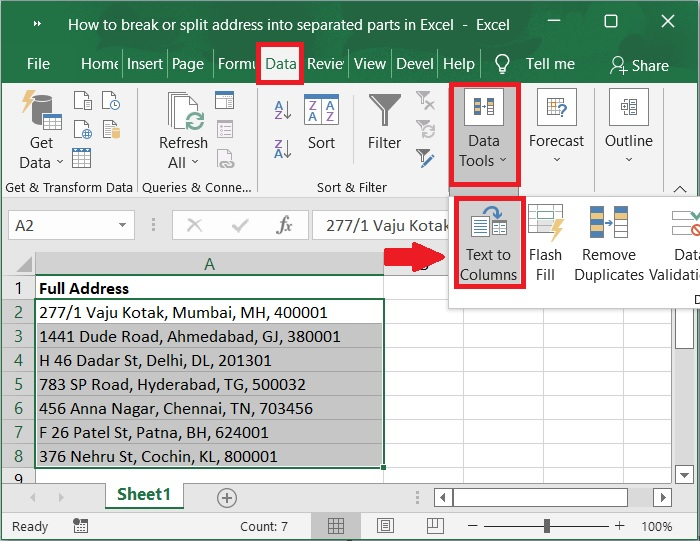
选择包含要拆分成部分的地址的单元格,然后从菜单中转到"数据"选项卡,并在"数据工具"组下选择"文本分列"。请查看以下屏幕截图。
步骤 4
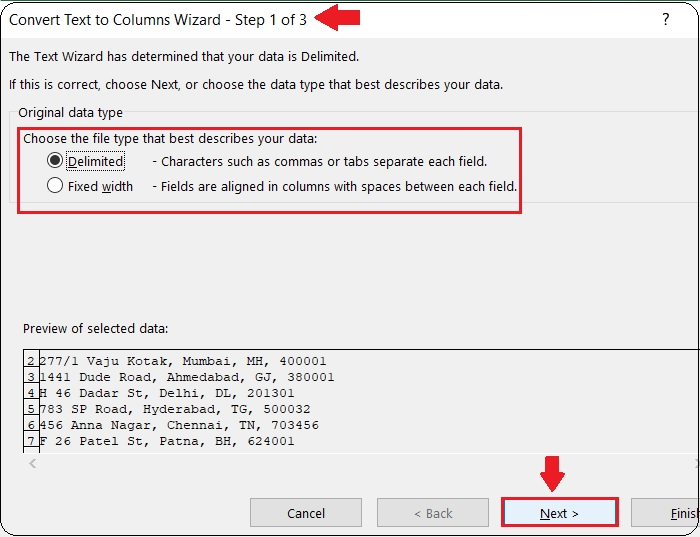
之后,将出现"文本分列向导 - 步骤 1(共 3 步)"对话框。现在,在原始数据类型下选择"分隔符"选项,然后在完成选择后点击"下一步"按钮。请查看以下屏幕截图。
步骤 5
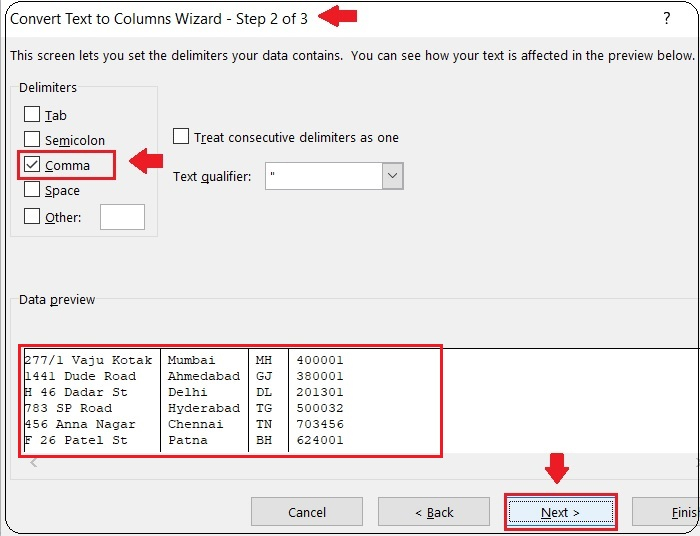
在"文本分列向导 - 步骤 2(共 3 步)"中,在"分隔符"组下,确保选中"逗号"旁边的复选框。要继续,请点击"下一步"按钮。请查看以下屏幕截图。
步骤 6
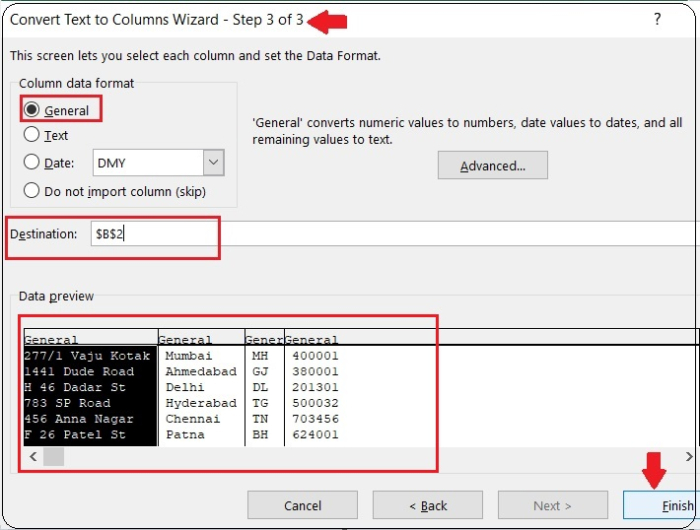
最后一步,在"目标"框中选择一个单元格来放置分隔的地址部分,最后点击"完成"按钮关闭对话框。请查看以下屏幕截图。
步骤 7
很明显,所选地址已被分解成各个部分。请查看以下屏幕截图。
结论
在本教程中,我们使用了一个简单的示例来演示如何使用"文本转列"将地址拆分成独立的部分。
相关文章
有用资源
excel 参考教程 - 该教程包含有关 excel 的更多信息:https://www.cainiaomax.com/excel/

