
如何在 Excel 中将数字拆分成单独的数字?
ms excelmicrosoft technologiescomputers更新于 2024/12/2 5:32:17
有时,我们可能需要将数字从文本中分离出来,或者从包含文本和数字的输入中直接获取数字。Excel 提供了多种快捷方式,无需手动执行此任务,从而可以从任何数据集中分离出整数。在本教程中,我将演示如何在各种情况下使用公式在 Excel 中拆分数字。
使用 Excel 公式将数字拆分成单个数字
接下来,我将介绍一个公式,该公式可用于在 Excel 中将选定的数字单元格拆分成单个数字。
让我们通过一个示例逐步理解。
步骤 1
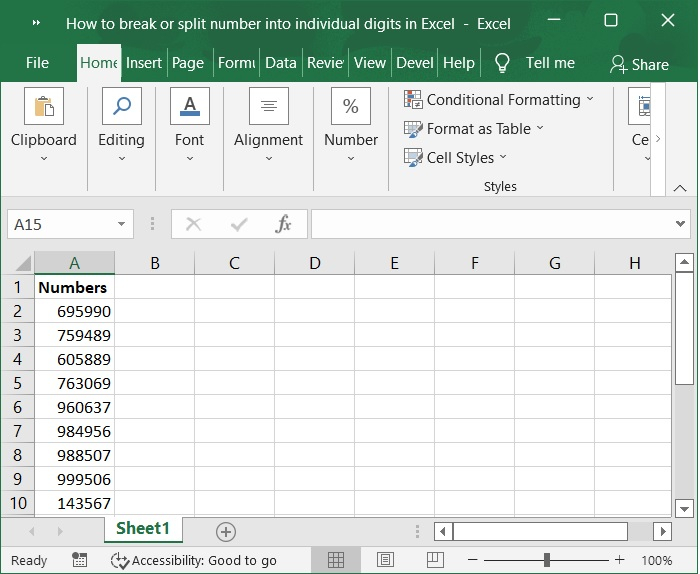
在第一步中,假设我们有一个示例数据,如下图所示。
步骤 2
要在单元格 A2 中找到数字的第一位拆分数字,请选择一个空白单元格。在我们的示例单元格 C2 中,在公式栏中输入以下公式,然后按下键盘上的 Enter 键。请参阅以下屏幕截图。
公式
=MID($A2,COLUMN()-(COLUMN($C2)- 1),1)
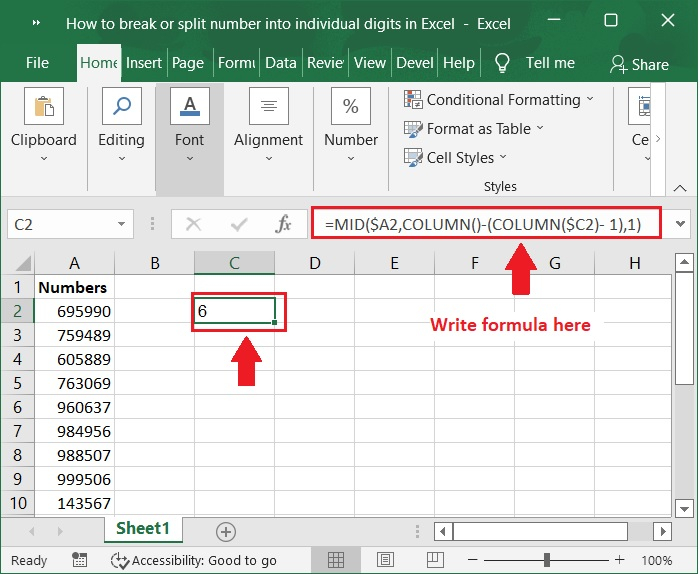
重要提示 − 在以上公式中,需要拆分成数字的单元格位于 A2 中,而用于定位拆分后第一位数字的单元格位于 C2 中。请根据您的需求进行必要的调整。
步骤 3
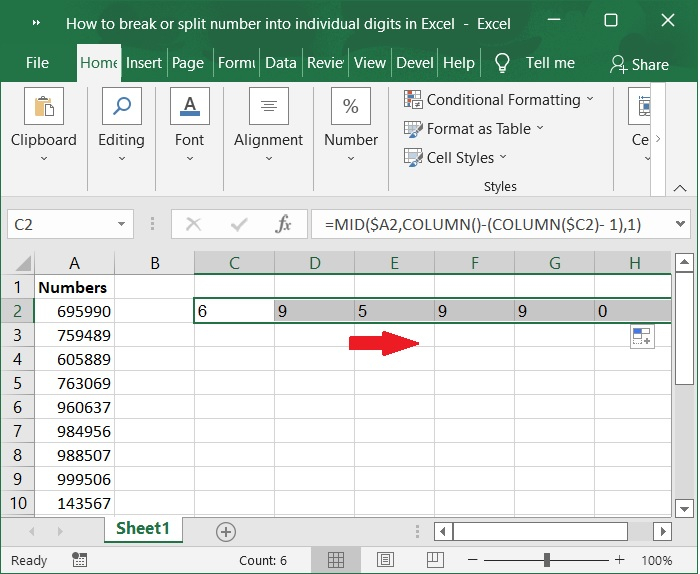
然后,重复选择单元格 C2 的步骤,并将填充柄拖至右侧单元格,直到单元格 A2 中的所有数字均已提取。请查看下方屏幕截图。
步骤 4
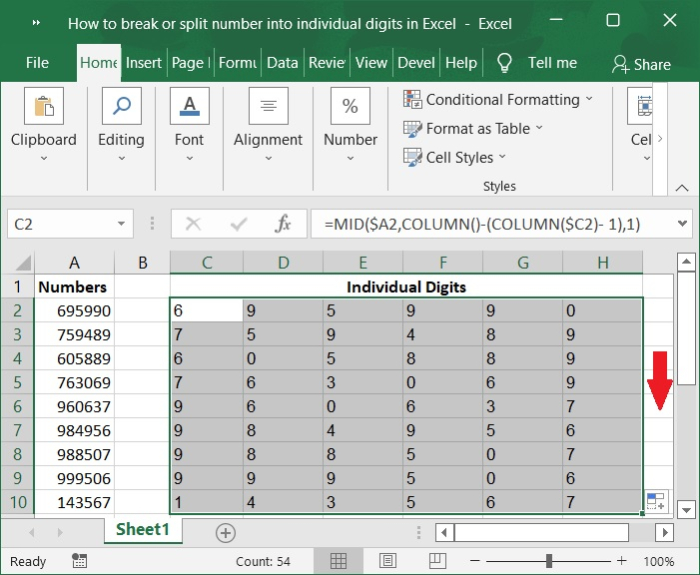
保持选中已拆分数字的单元格,然后将填充柄向下拖至单元格中,直到所有数字均已拆分成单独的数字。请参阅以下屏幕截图。
结论
在本教程中,我们讲解了如何使用 Excel 公式将数字拆分成单独的数字。
相关文章
有用资源
excel 参考教程 - 该教程包含有关 excel 的更多信息:https://www.cainiaomax.com/excel/

