
如何在 Excel 中按年/月/日计算平均年龄?
ms excelmicrosoft technologiescomputers更新于 2024/12/2 7:40:17
例如,如果您在 Excel 中有一个员工姓名列表,其中包含他们的生日和年龄,那么您该如何计算特定月份或年份的平均年龄呢?如果您想在 Excel 中计算截至某个日期的平均年龄,该怎么办?在本教程中,您将学习各种 Excel 技巧和方法,使这个问题更容易解决。
在 Excel 中使用公式按月计算平均年龄
让我们通过一个示例逐步理解。
步骤 1
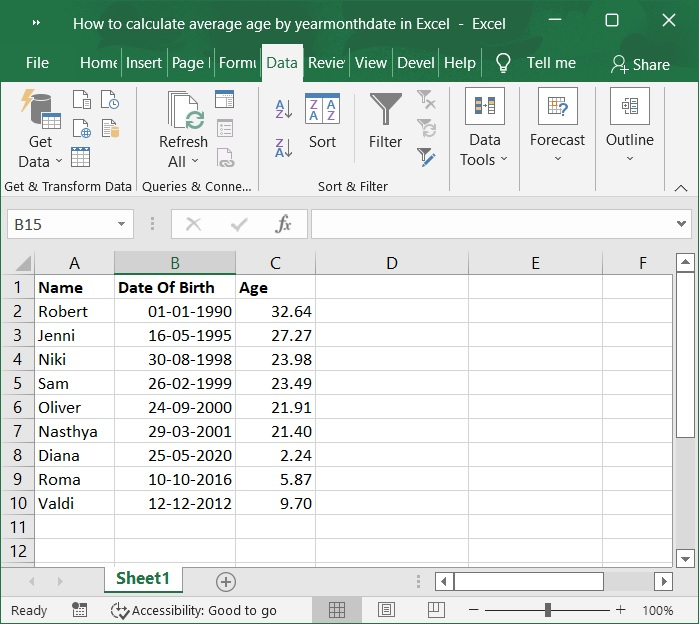
例如,您有一个表格,其外观与随附屏幕截图中所示的表格类似。 Excel 的数组公式可以轻松基于年份或月份计算人口平均年龄。
步骤 2
现在,选择表格旁边的一个空白单元格,例如单元格 D2,输入以下公式 -
=SUM((MONTH(B2:B10)=12)*C2:C10)/SUM(IF(MONTH(B2:B10)=12,1))
然后,同时按下 Ctrl、Shift 和 Enter 键即可获得正确结果。请参阅以下屏幕截图。
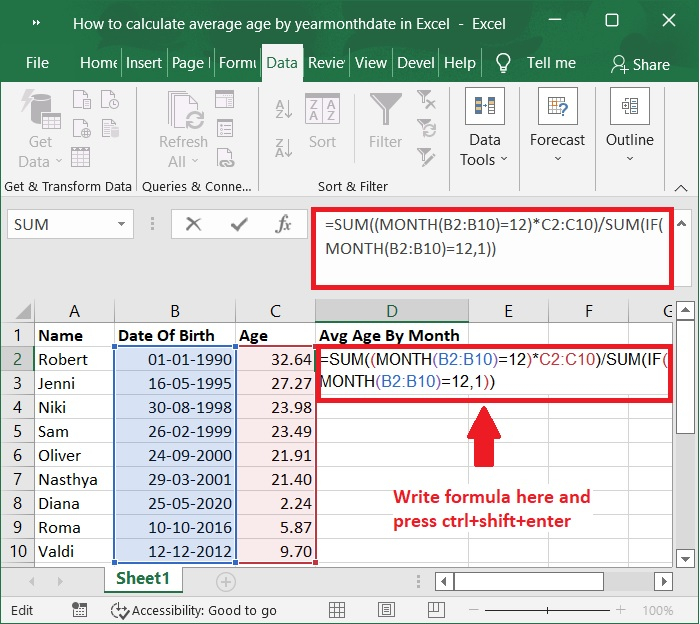
重要提示 − 在上述公式中,B2:B10 区域代表"出生日期"列,C2:C10 区域代表"年龄"列。数字 12 代表您要计算平均值的指定月份"十二月";但是,您可以自由调整这些值以更好地满足您的需求。
步骤 3
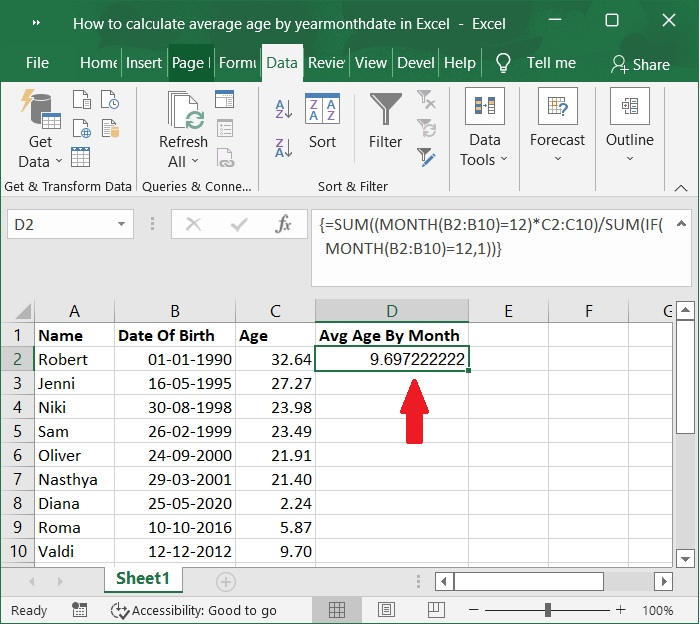
现在,计算出的按月份计算的平均年龄值显示在单元格 D2 中。以下是该操作的屏幕截图。
在 Excel 中使用公式计算按年平均年龄
在表格中选择一个空白单元格,例如单元格 E2,然后输入以下公式
=SUM((YEAR(B2:B10)=2000)*C2:C10)/SUM(IF(YEAR(B2:B10)=2000,1))
之后,同时按下 Ctrl 键、Shift 键和 Enter 键即可获得正确的结果。现在,计算出的按年平均年龄值将显示在单元格 E2 中。以下是相同的屏幕截图。
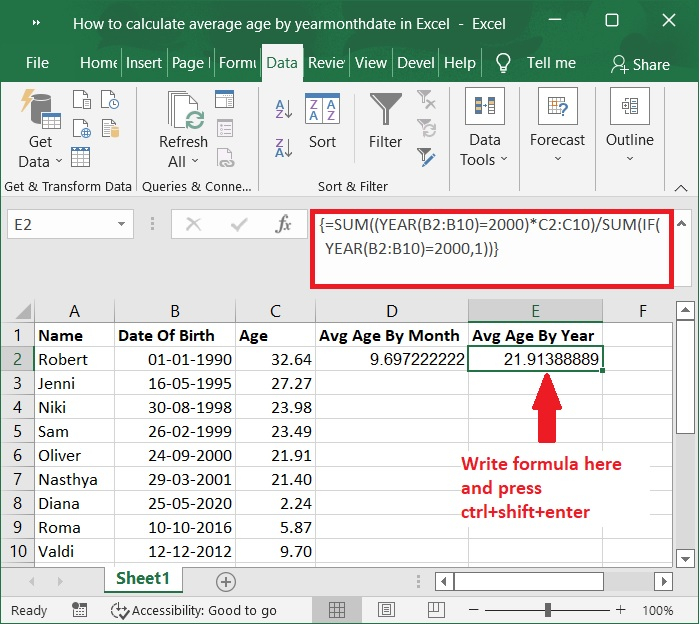
重要提示 - 在此方法中,B2:B10 区域代表"出生日期"列,C2:C10 区域代表"年龄"列。2000 年是您想要用作平均值基准的年份,但您可以自由调整这些值以更好地满足您的目的。
结论
在本教程中,我们通过一个简单的示例演示了如何使用 Excel 中的公式按年份或月份计算平均年龄。
相关文章
有用资源
excel 参考教程 - 该教程包含有关 excel 的更多信息:https://www.cainiaomax.com/excel/

