
如何在 Excel 中计算两个日期的平均值?
ms excelmicrosoft technologiescomputers更新于 2024/12/2 8:12:17
我们可以使用 Excel 公式来计数、在数据范围内的两个日期之间添加值以及计算两个日期之间的平均值。我将向您展示如何在 Excel 中计算两个日期的平均值。
可以使用本教程中介绍的方法计算两个日期的平均值。让我们通过一个示例逐步理解。
步骤 1
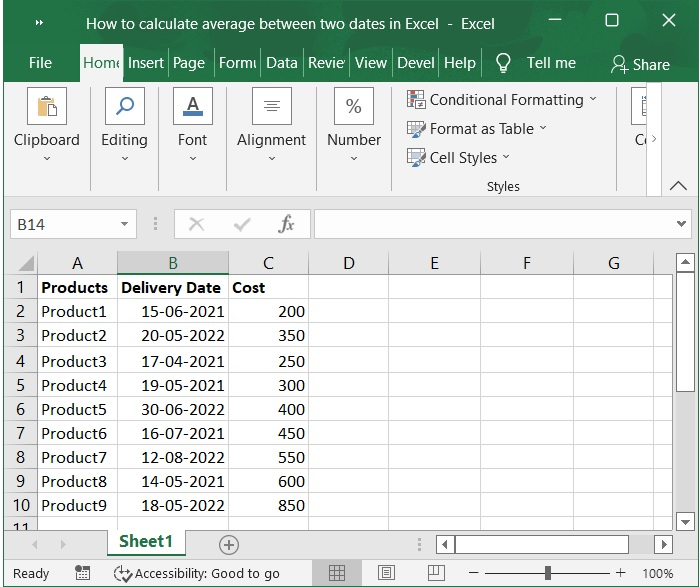
在第一步中,假设我们有一个示例数据。请参阅以下屏幕截图。
步骤 2
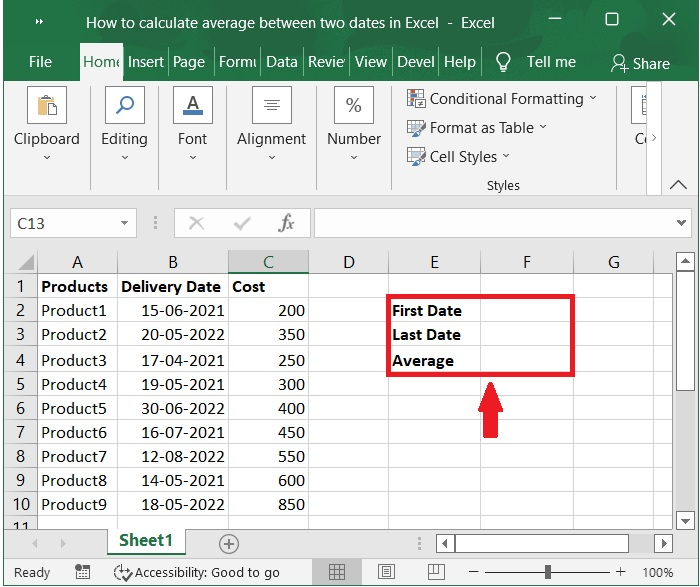
创建一个新单元格,在其中保存"第一个日期"、"最后一个日期"和"平均值"。请查看下方截图。
步骤 3
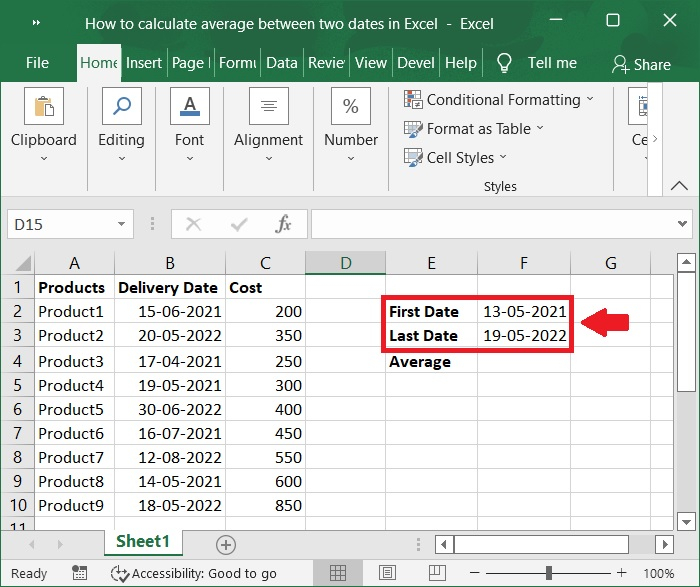
在"起始日期"框中输入要计算平均值的时间段的起始日期。在"结束日期"框中输入要计算平均值的时间段的结束日期。例如,我们计算 2021 年 5 月 13 日至 2022 年 5 月 19 日之间的平均值。请参考下方截图。
步骤 4
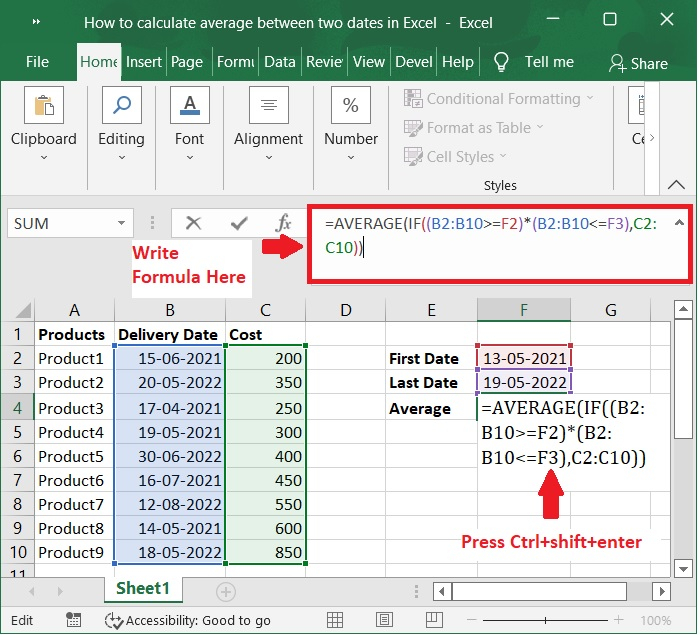
在"平均值"列中输入公式。请查看下方截图。
公式
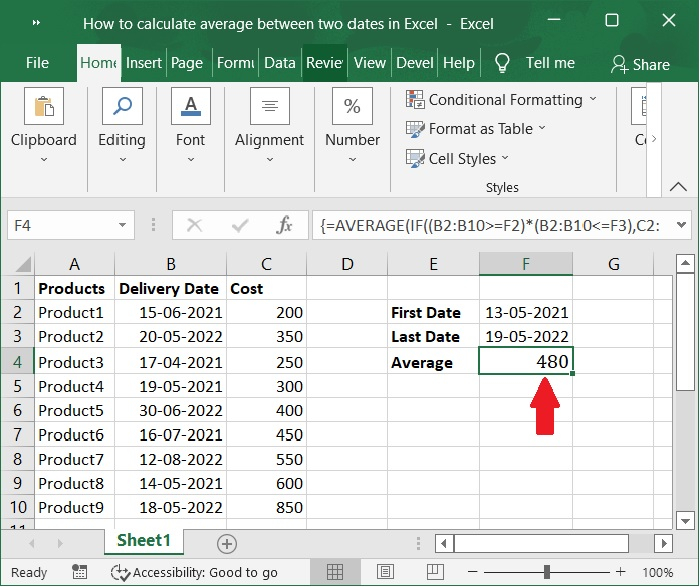
=AVERAGE(IF((B2:B10>=F2)*(B2:B10<=F3),C2:C10))
在上述公式中,B2:B10 表示给定的日期范围,F2 表示"起始日期",F3 表示"结束日期"。B2:B10 表示"交货日期"。C2:C10 表示"费用"。
步骤 5
输入公式后,按键盘上的 Ctrl + Shift + Enter 键即可获取结果。请参考以下屏幕截图。
步骤 6
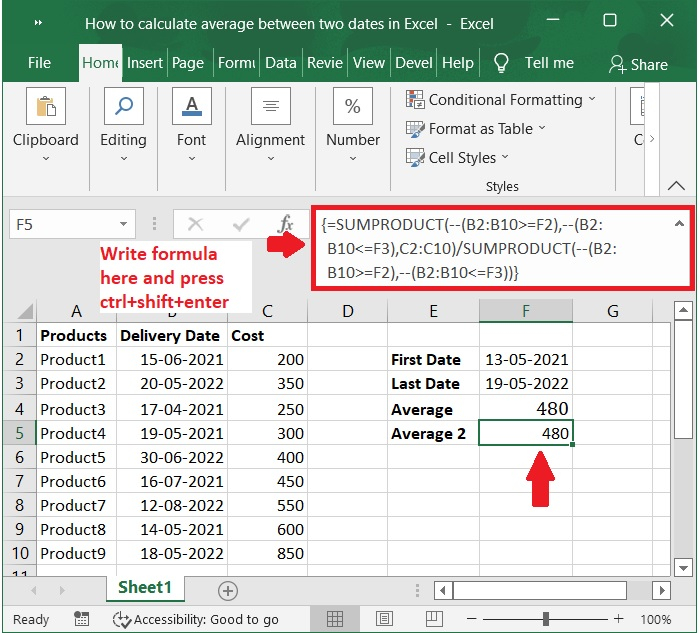
除了刚刚介绍的数组公式之外,我现在将提供一个标准公式,输入后您只需按 Enter 键即可。请查看下方截图。
公式
=SUMPRODUCT(--(B2:B10>=F2),--(B2:B10<=F3),C2:C10)/SUMPRODUCT(--(B2:B10>=F2),--(B2:B10<=F3))
总结
在本教程中,我们讲解了如何使用 Excel 公式计算两个日期的平均值。
相关文章
有用资源
excel 参考教程 - 该教程包含有关 excel 的更多信息:https://www.cainiaomax.com/excel/

