
如何在 Excel 中计算不包含最大值和最小值的平均值?
ms excelmicrosoft technologiescomputers更新于 2024/12/2 9:48:17
您知道如何计算常规的平均值函数,该函数会计算 Excel 工作表中所有选定单元格的平均值。但在本文中,您将学习如何计算选定数字中不包含最大值和最小值或最大值和最小值的平均值,如下所示。
您可以使用公式在 Microsoft Excel 中计算不包含最大值和最小值的平均值。
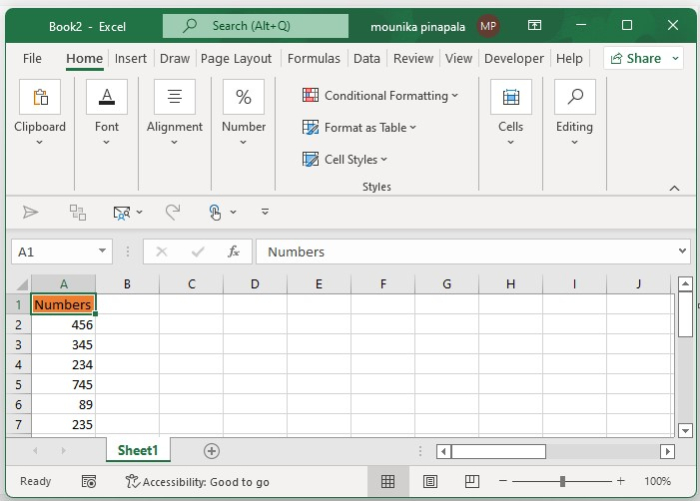
打开 Microsoft Excel 工作表,并根据需要输入数字,如下面的屏幕截图所示,供您参考。
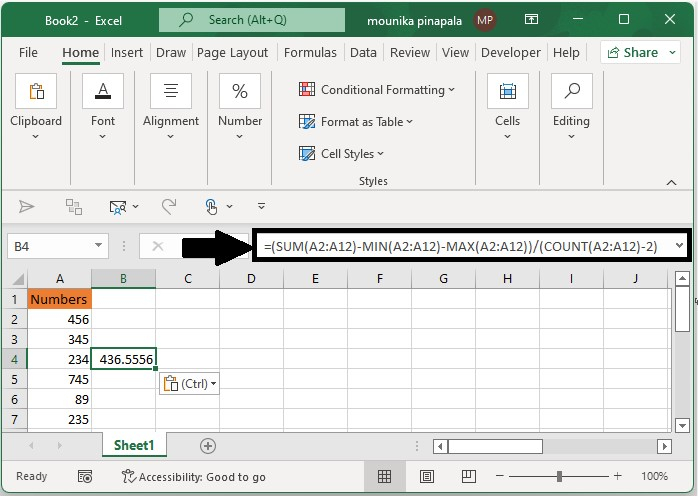
现在,您需要输入以下公式,然后按 Enter 键,这可以帮助您计算不包含最大值和最小值或数字的平均值,如下面的屏幕截图所示,供您参考。
=(SUM(A2:A12)-MIN(A2:A12)-MAX(A2:A12))/(COUNT(A2:A12)-2)
您也可以使用以下公式计算平均值,无需最小值和最大值,其结果与上述公式相同。请参考以下屏幕截图。
=TRIMMEAN(A2:A12,2/COUNT(A2:A12))
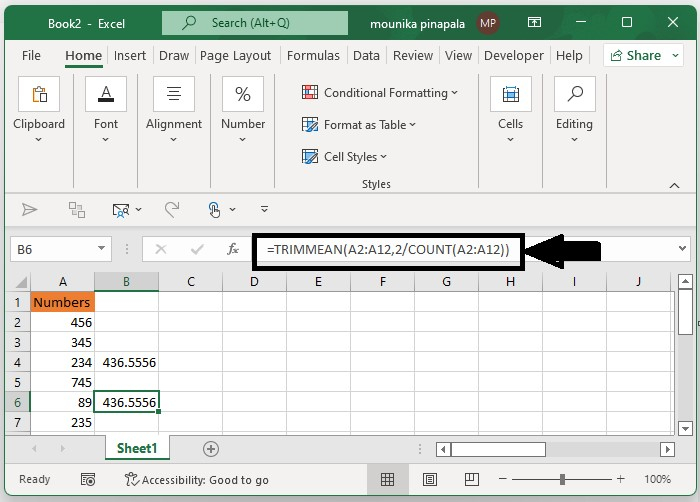
注意 - 在给定的公式中,A2:A12 是您要计算的数字范围,您也可以根据需要更改这些数字。
在 Microsoft Excel 工作表中使用上述两个公式时,得到的结果与上述屏幕截图所示相同,均为 436.5556。
这是在 Microsoft Excel 工作表中查找没有最大值和最小值或最高值或最低值的平均值的最简单、最快捷的方法。
结论
在本教程中,我们使用了一个简单的示例来演示如何使用 Excel 工作表中的公式计算没有最大值和最小值的平均值。
相关文章
有用资源
excel 参考教程 - 该教程包含有关 excel 的更多信息:https://www.cainiaomax.com/excel/

