
如何在 Excel 中根据距离和时间计算平均速度?
ms excelmicrosoft technologiescomputers更新于 2024/12/2 9:16:17
在典型情况下,我们可以使用公式"速度 = 距离 / 小时"在 Excel 工作表中轻松计算平均速度。但是,在某些情况下,小时数不是用数字表示,而是用时间格式表示。如何在 Excel 中处理这个问题?
在本教程中,我们将使用一个简单的公式,根据行驶距离和所花费的时间来计算平均速度。
让我们通过一个示例逐步理解。
步骤 1
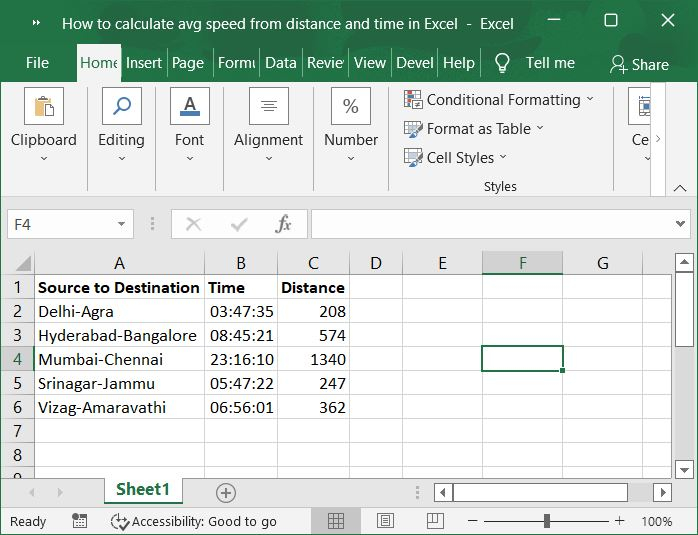
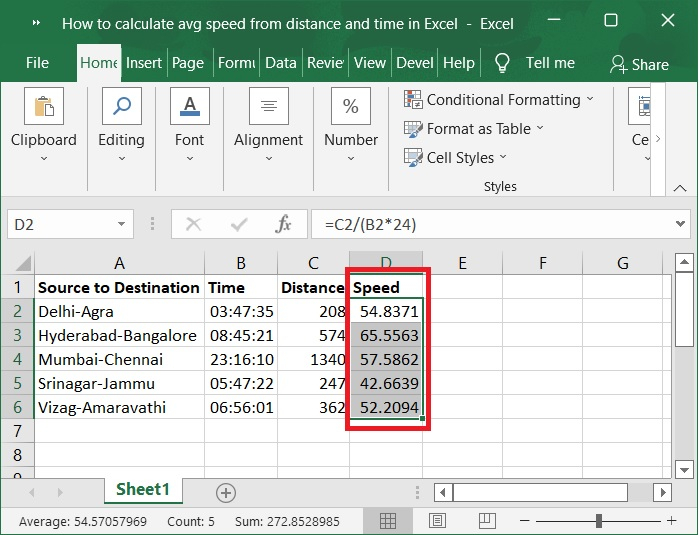
在第一步中,假设我们有一个示例数据,用于根据距离和时间计算平均速度,如下图所示。
步骤 2
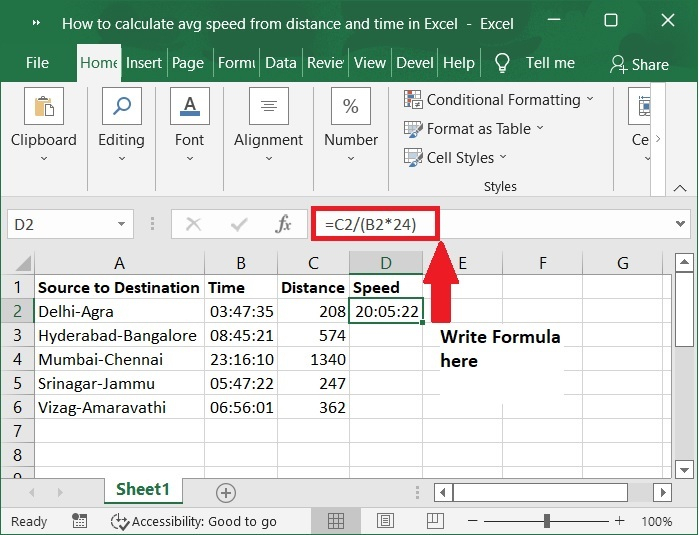
只需将此公式插入到电子表格中您希望显示结果的区域的空白单元格中即可。请参阅以下屏幕截图。
公式
=C2/(B2*24)
重要提示 − 请调整刚刚提供的公式中 C2 和 B2 的值,它们分别是距离和时间。
步骤 3
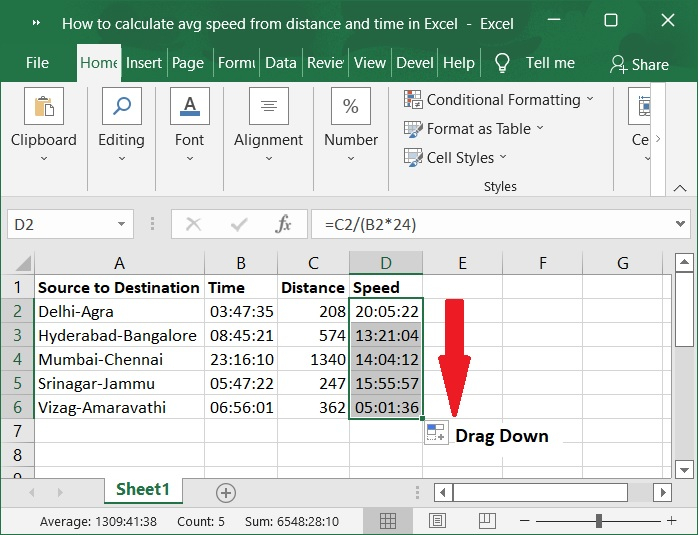
之后,将填充柄一直向下拖动到您希望显示结果的单元格。请查看以下屏幕截图。
步骤 4
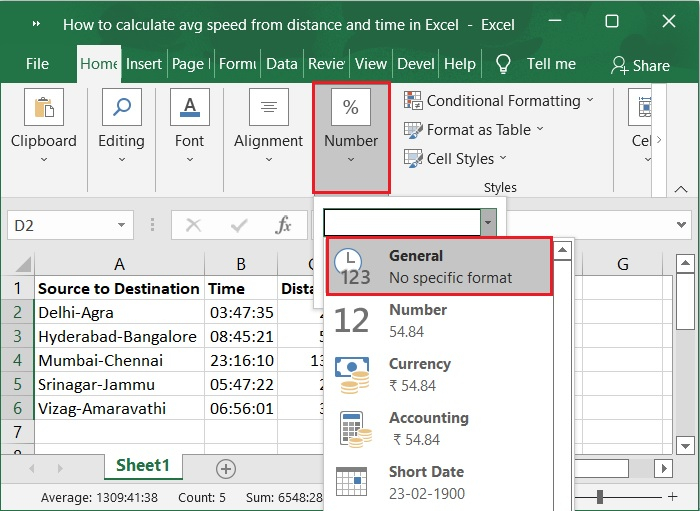
之后,您需要在"主页"选项卡的"数字"组中的下拉列表中选择"常规",将结果从时间格式转换为常规格式。请参阅以下屏幕截图。
步骤 5
这样,您就能获得符合要求的准确结果。请查看以下屏幕截图。
重要提示 − 如果您有两个不同的开始时间和结束时间列表需要比较,请使用以下公式计算平均速度。
公式
=B2/(24*(C2-D2))
其中,B2 代表距离,C2 代表开始时间,D2 代表结束时间。
结论
在本教程中,我们讲解了如何使用 Excel 中的公式根据距离和时间计算平均速度。
相关文章
有用资源
excel 参考教程 - 该教程包含有关 excel 的更多信息:https://www.cainiaomax.com/excel/

