
如何在 Excel 中计算复活节日期?
ms excelmicrosoft technologiescomputers更新于 2024/12/3 10:20:17
复活节庆祝活动通常在 3 月 21 日或之后的第一个教会满月后的第一个星期日举行。因此,复活节的日期每年可能有所不同。如果您正在寻找某一年复活节的具体日期,本教程可能会对您有所帮助。
在这里,我们将使用一个公式来确定复活节在某一年的哪一天。让我们通过一个例子逐步理解。
步骤 1
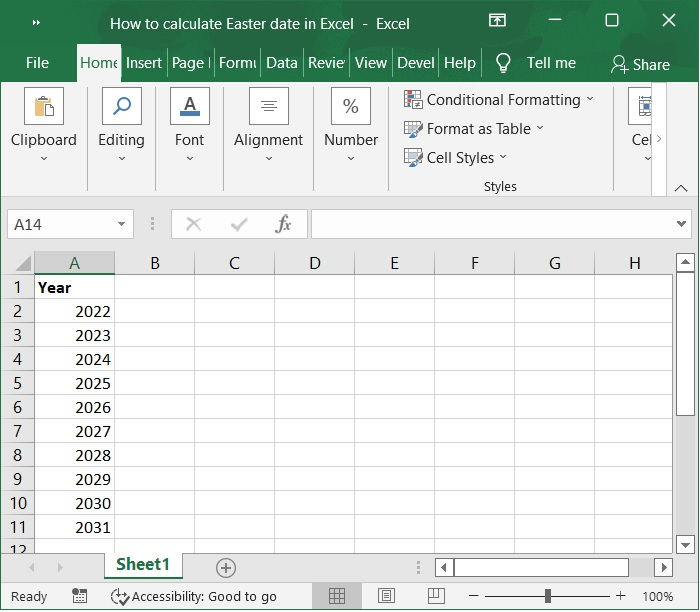
在第一步中,假设我们有一个用于计算复活节日期的示例数据,如下图所示。
步骤 2
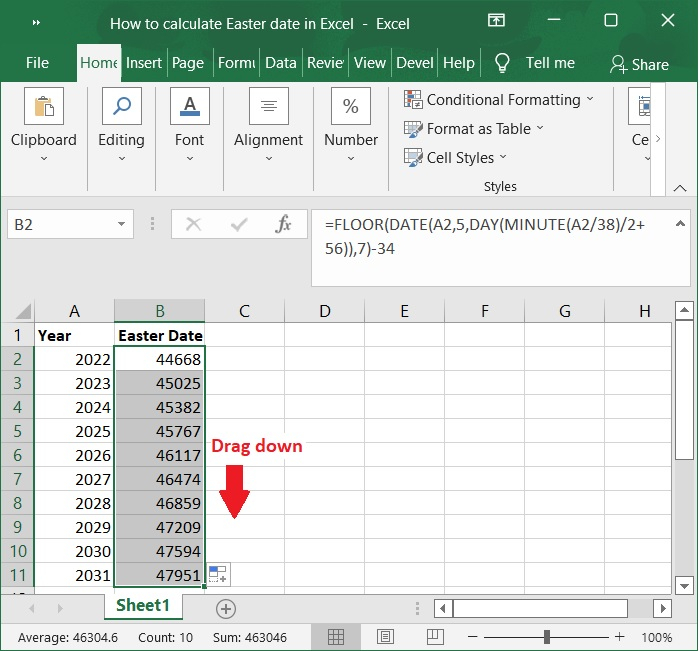
在下一步中,将公式输入到指定年份旁边的空白单元格中,例如 B2。请参阅下方截图。
此公式有效期至 2078 年 -
=FLOOR(DATE(A2,5,DAY(MINUTE(A2/38)/2+56)),7)-34
在上述公式中,A2 代表年份。
步骤 3
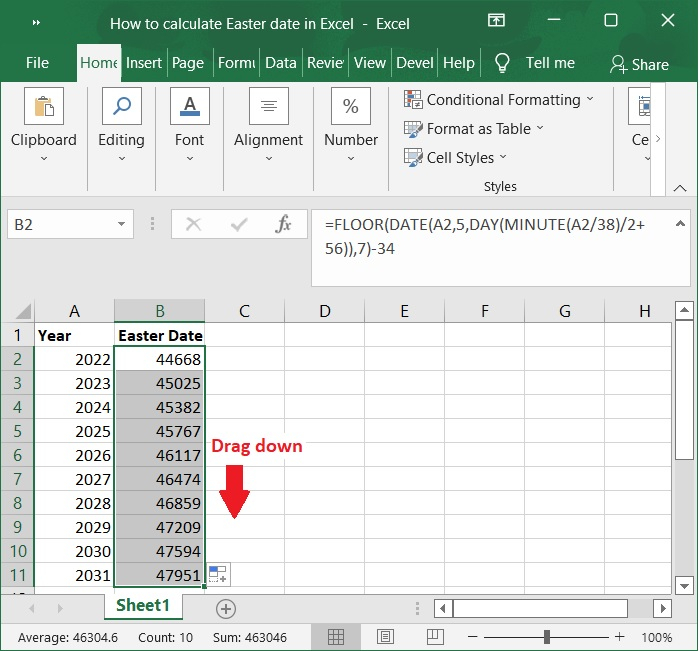
然后,要计算给定日期的复活节日期,请将填充柄向下拖动到您希望进行计算的单元格,这些单元格中将显示五位数字。请查看以下屏幕截图。
步骤 4
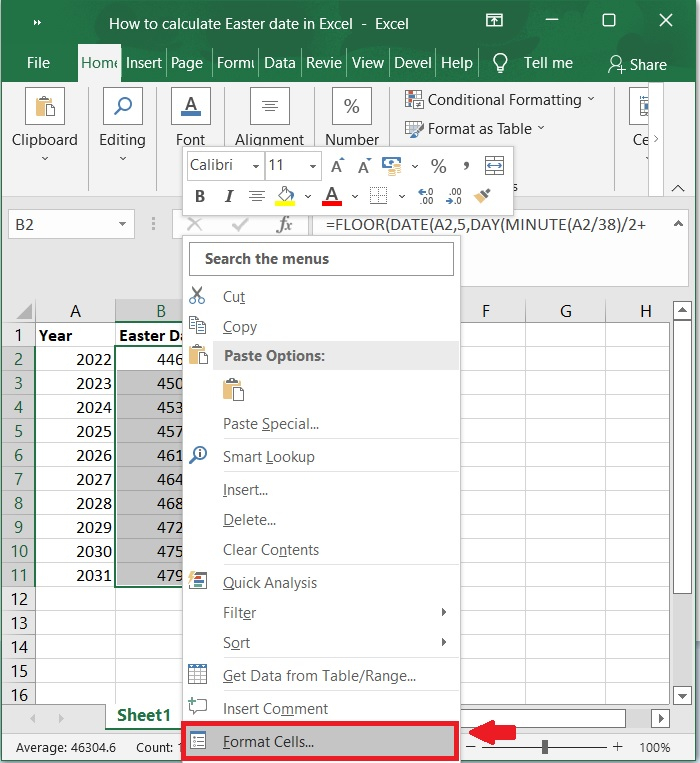
之后,您需要将数字转换为日期格式。从上下文菜单中选择"设置单元格格式",方法是选择 5 位数字,然后右键单击所选内容。请参阅以下屏幕截图。
步骤 5
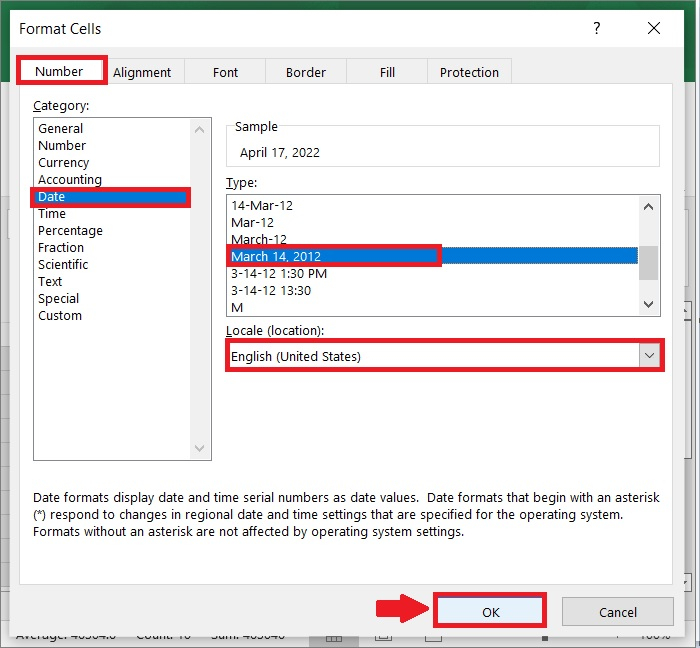
在显示的"设置单元格格式"对话框中,单击"数字"选项卡,然后从"类别"窗格中选择"日期"。之后,从右侧列表框中选择您喜欢的日期格式,然后点击"确定"按钮关闭对话框,如下图所示。
步骤 6
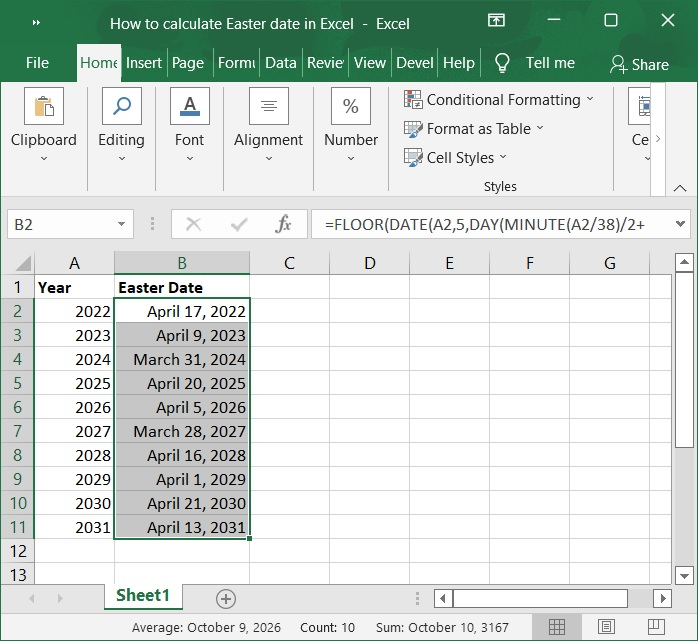
之后,数字将被格式化为您所需的日期格式,您将能够获得复活节在给定年份的日期。请查看以下屏幕截图。
总结
在本教程中,我们讲解了如何在 Excel 中使用公式计算给定年份的复活节日期并设置单元格格式。
相关文章
有用资源
excel 参考教程 - 该教程包含有关 excel 的更多信息:https://www.cainiaomax.com/excel/

