
如何在 Excel 中根据开始日期和持续时间计算结束日期?
ms excelmicrosoft technologiescomputers更新于 2024/12/3 10:52:17
电子表格使 Excel 强大的数据可视化和分析软件能够以图形格式管理、存储和显示海量数据。Excel 是一款功能强大的数据可视化和分析软件。每条数据都保存在一个单元格中,单元格是一个正方形或矩形块。
使用此工具创建图表,用户可以利用函数和公式来可视化模式、比较数据并从数据中获取见解。它的主要应用领域是会计领域;但是,只要满足要求,任何人都可以将其用于各种各样的工作。让我们来看看根据开始日期和持续时间确定结束日期的公式。
如果您有一个开始日期和持续时间的列表,下一步就是根据开始日期和持续时间计算结束日期。如何使用 Excel 找到此任务的解决方案? 请遵循以下规则,根据开始日期和(持续时间)周数计算结束日期。
让我们通过示例逐步理解。
步骤 1
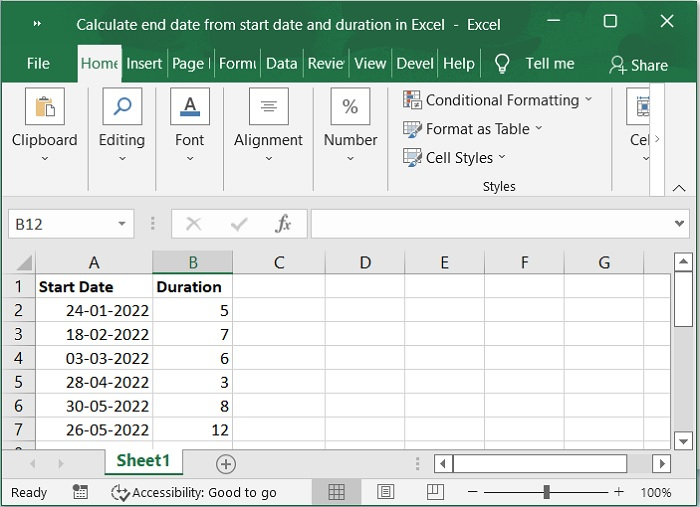
在第一步中,假设我们有一个示例数据,用于根据开始日期和持续时间(周数)计算结束日期,如下图所示。
步骤 2
在下一步中,如果您想根据开始日期和周数确定结束日期,请在空白单元格中输入以下公式。请参阅以下屏幕截图。
=IF(A2,A2+(B2*7)"")
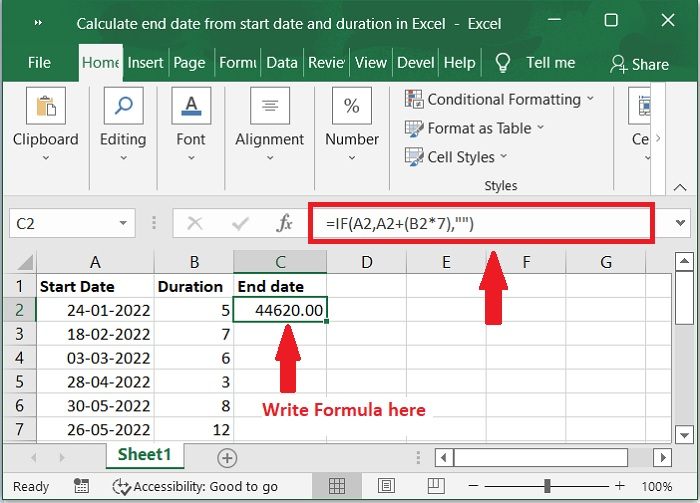
重要提示 − 在上述公式中,A2 表示开始日期,B2 表示持续时间(周数)。
步骤 3
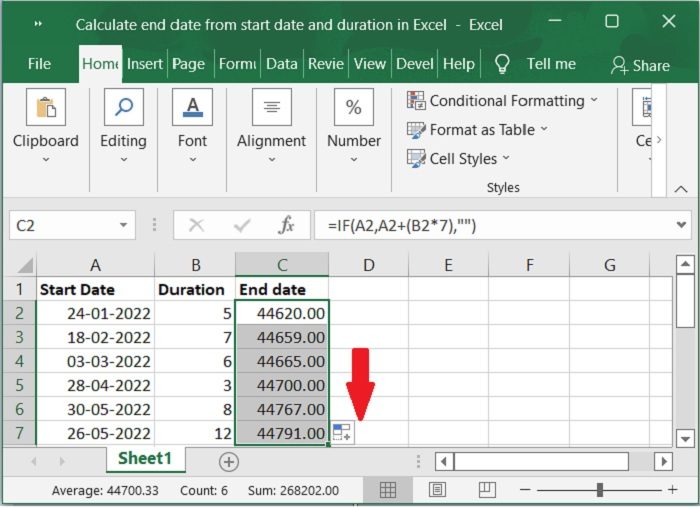
然后,将填充柄移动到要应用此公式的单元格,将出现一个数字列表,如下图所示。
步骤 4
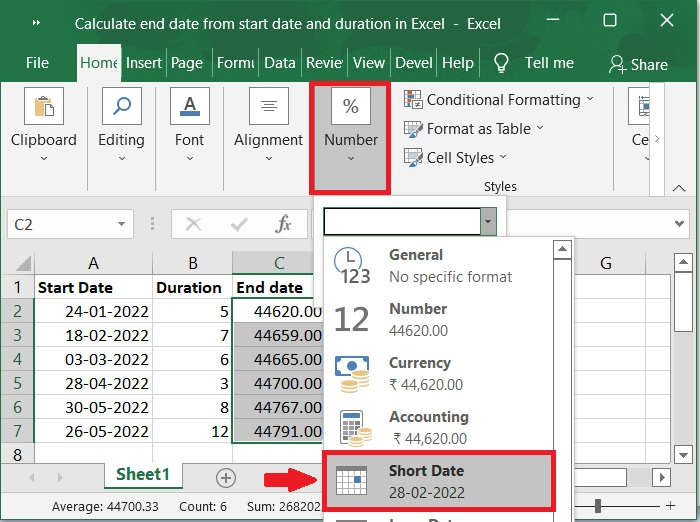
下一步是将数值转换为日期格式,方法是选择"主页"选项卡,然后从常规下拉菜单中选择短日期。请查看以下屏幕截图。
步骤 5
此外,数值已以日期格式显示。请参阅以下屏幕截图。
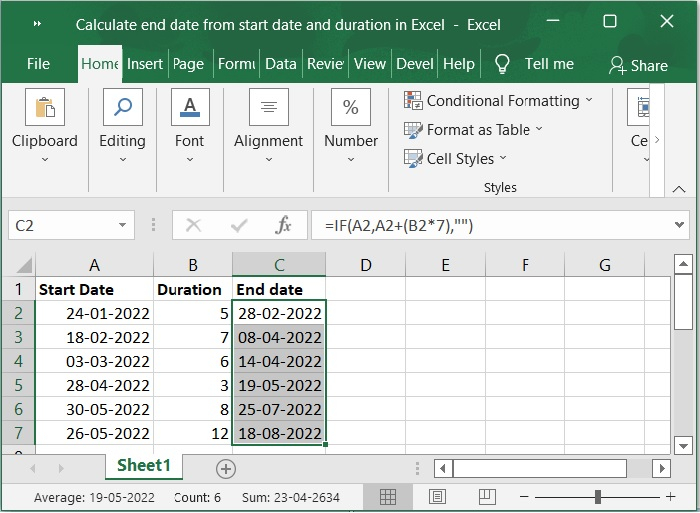
重要提示 − 在本文中,我们仅解释了以周为单位的持续时间。如果您想计算月份和年份的持续时间,请使用以下公式。
月份公式
=DATE(YEAR(A2),MONTH(A2)+B2,DAY(A2))
年份公式
=DATE(YEAR(A2)+B2,MONTH(A2),DAY(A2))
结论
希望本教程能帮助您了解如何在 Excel 中使用简单的公式,根据开始日期和持续时间计算结束日期。
相关文章
有用资源
excel 参考教程 - 该教程包含有关 excel 的更多信息:https://www.cainiaomax.com/excel/

