
如何在 Excel 中计算总计百分比?
ms excelmicrosoft technologiescomputers更新于 2024/12/3 14:36:17
在本文中,我们将介绍几种在 Excel 中有效计算百分比的方法,并帮助您理解基本的百分比公式,从而避免计算过程中的猜测。
要确定百分比,您可以按"Ctrl+Shift+%"组合键,或选择"开始"选项卡中数字组中的"%"按钮,将输出转换为百分比。
刚才的示例是计算总计百分比的一个具体实例。现在,让我们再学习几个示例,帮助您快速计算 Excel 中各种数据集的总计百分比。此示例将很有帮助,因为它们将演示如何在各种情况下执行此操作。
让我们通过示例逐步了解。
步骤 1
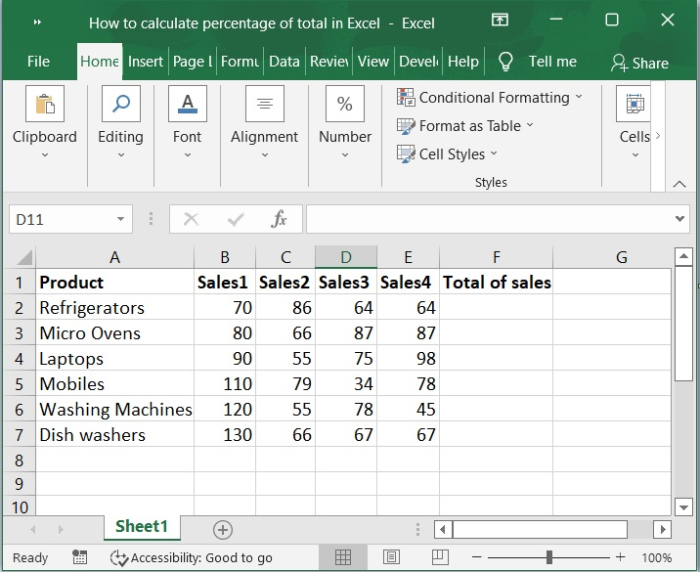
第一步,我们必须创建示例数据。如下图所示。
步骤 2
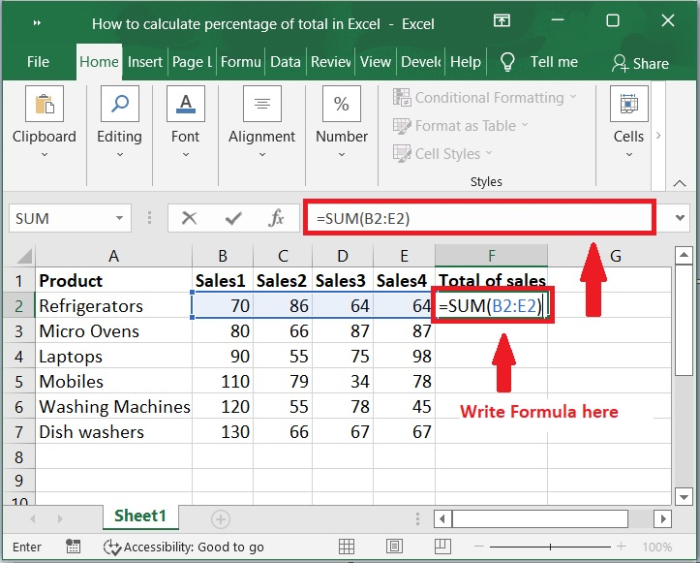
现在,您需要在单元格 (F2) 的销售额总计中输入公式。
=SUM(B2:E2)
这里,B2 和 E2 代表销售额。
步骤 3
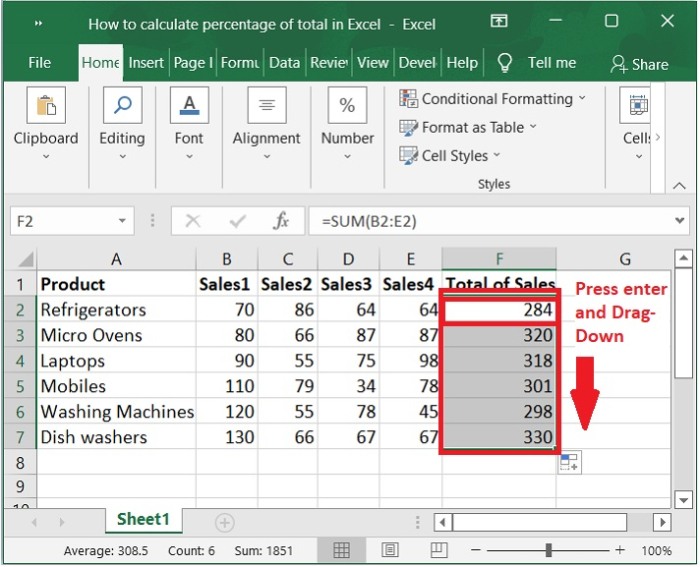
之后,销售额总额将显示在单元格 F2 中。现在将填充手柄拖动到其范围的底部。请查看以下屏幕截图。
步骤 4
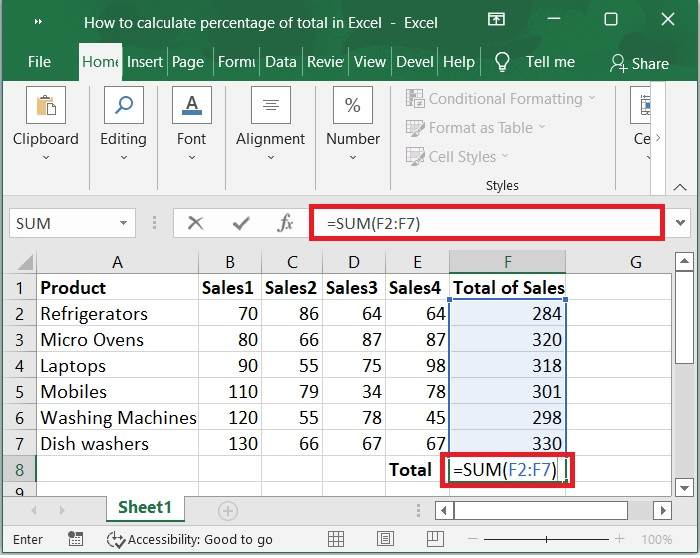
选择单元格 F8,并输入公式计算销售额总额。然后按 Enter 键。如下图所示。
=SUM(F2:F7)
步骤 5
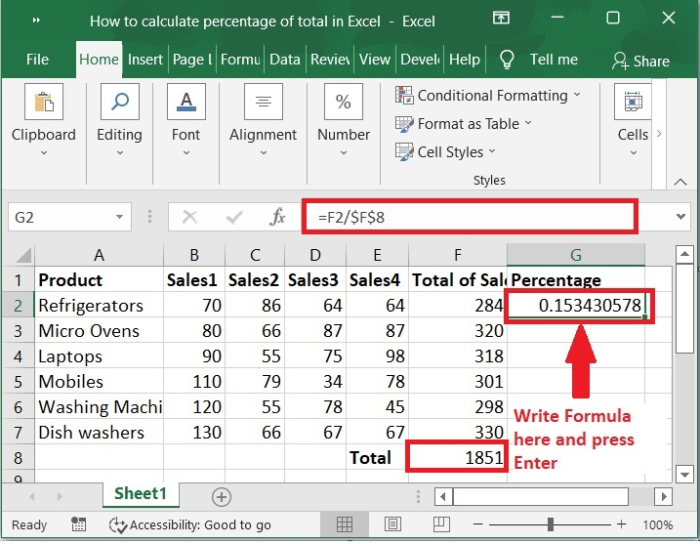
现在,您可以使用下面的公式计算总计百分比。
=F2/$F$8
步骤 6
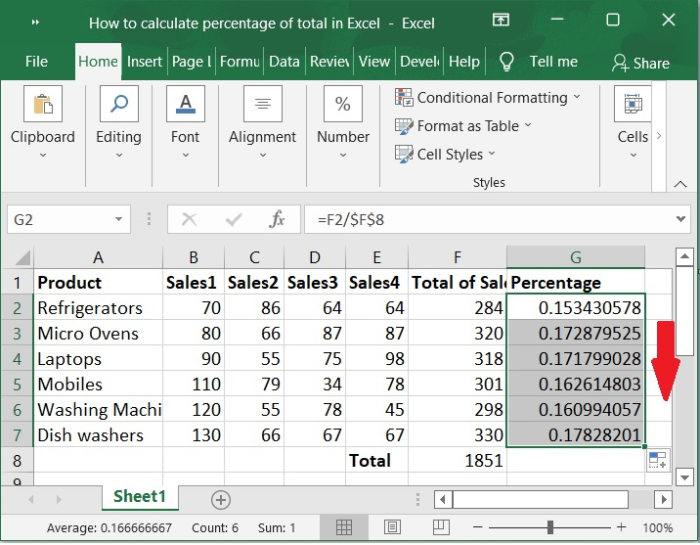
现在将填充柄向下拖动,直到您想要计算百分比为止。如下图所示。
步骤 7
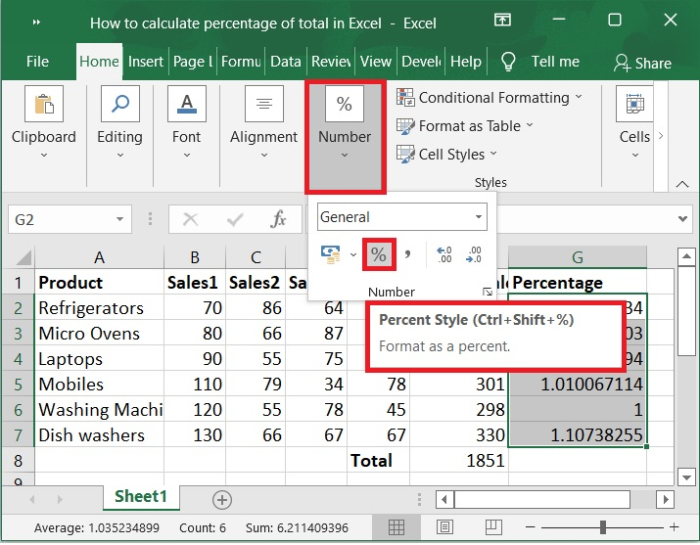
要获取百分比格式的值,请选择数据,然后点击"开始"选项卡,选择"数字"组,选择 % 符号,这样单元格就会被格式化。快捷键是"Ctrl+Shift+%"。
步骤 8
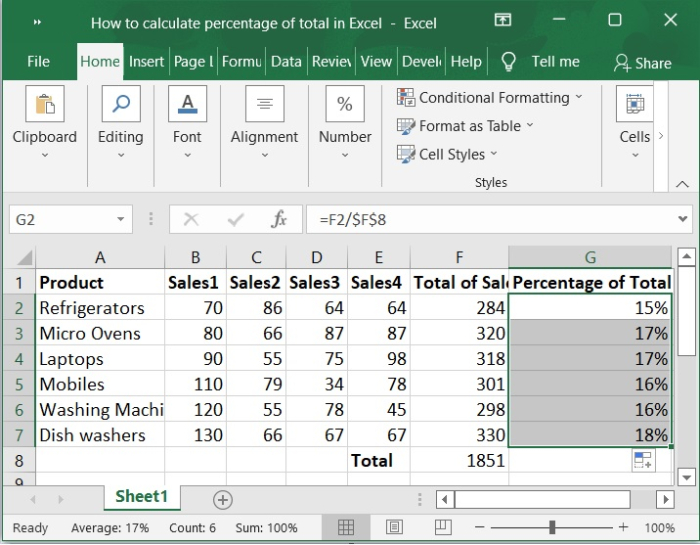
点击百分比 (%) 符号后。您将获得百分比格式的值,如下面的屏幕截图所示。
结论
我们希望本教程能帮助您了解如何在 Excel 中使用公式和百分比符号计算总计百分比。
相关文章
有用资源
excel 参考教程 - 该教程包含有关 excel 的更多信息:https://www.cainiaomax.com/excel/

