
如何在 Excel 中根据日期计算季度和年份?
ms excelmicrosoft technologiescomputers更新于 2024/12/3 15:08:17
如果您经营一家公司或几乎任何其他领域,您可能会发现自己经常需要知道某个日期属于哪个日历季度。遗憾的是,Excel 不包含可以根据指定日期生成此信息的函数。我们可以使用此方法将任何给定日期转换为日历季度。
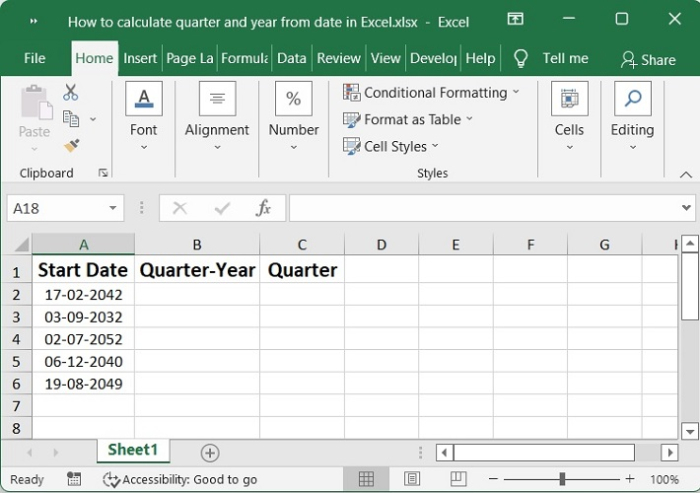
如果您已经有一列日期,并且想要获得以下结果,则需要修改日期以仅包含季度和年份。
步骤 1
以下是一个简单的公式,可以帮助您根据提供的日期计算季度和年份。请按照以下说明操作。
步骤 2
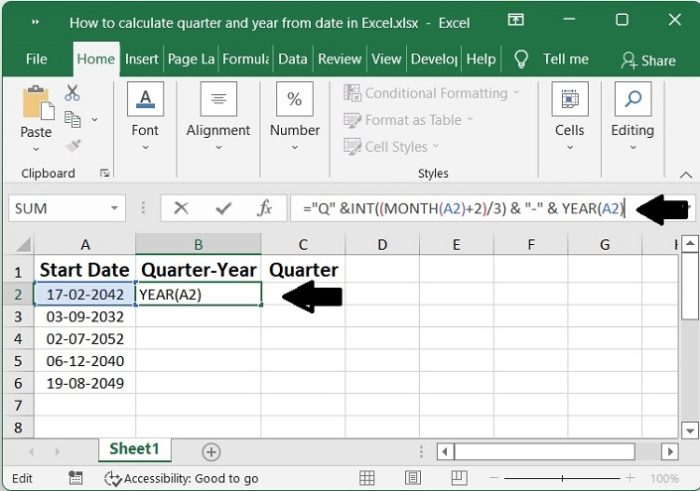
在您想要输出计算结果的空白单元格中输入以下公式后,日期将以同时考虑季度和年份的方式显示。
="Q" &INT((MONTH(A2)+2)/3) & "-" & YEAR(A2)
此快照显示了季度与年份的关系。
步骤 3
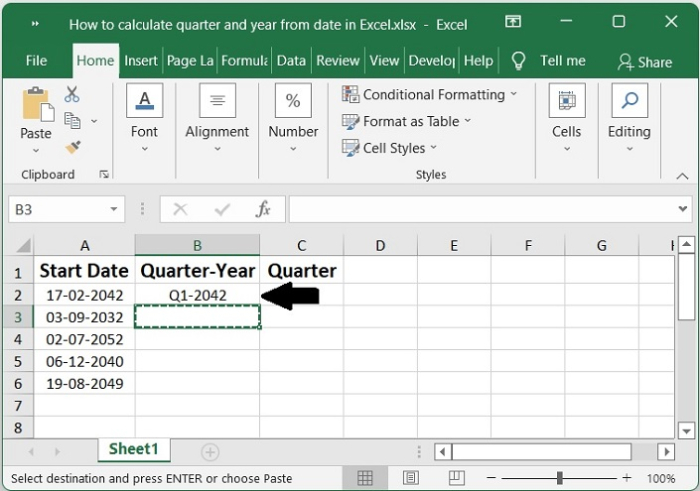
在要使用此公式,您需要将填充柄一直向下拖动,直到接触到单元格。
步骤 4
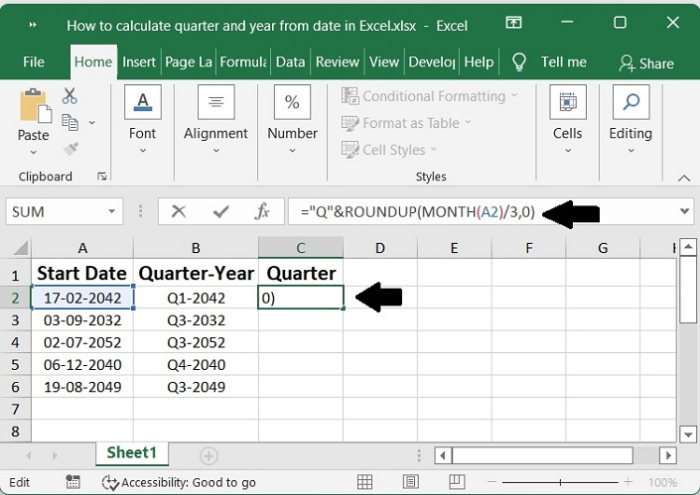
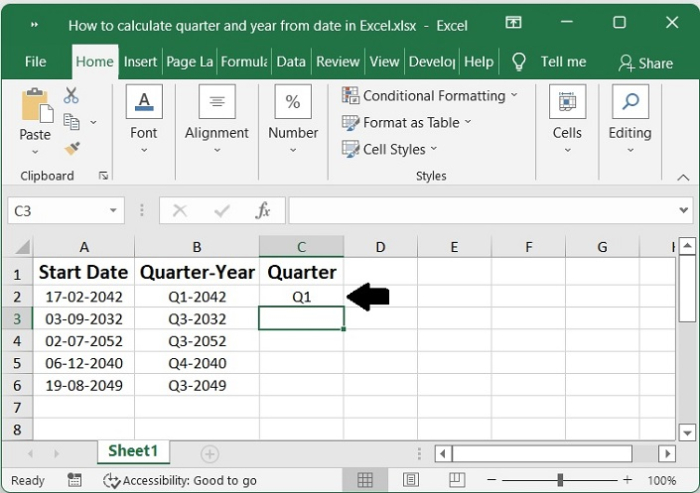
如果您只需要确定从给定日期开始的季度,请使用下面提供的公式。
="Q"&ROUNDUP(MONTH(A2)/3,0)
此快照提供了全年概览,但不包含季度信息。
步骤 5
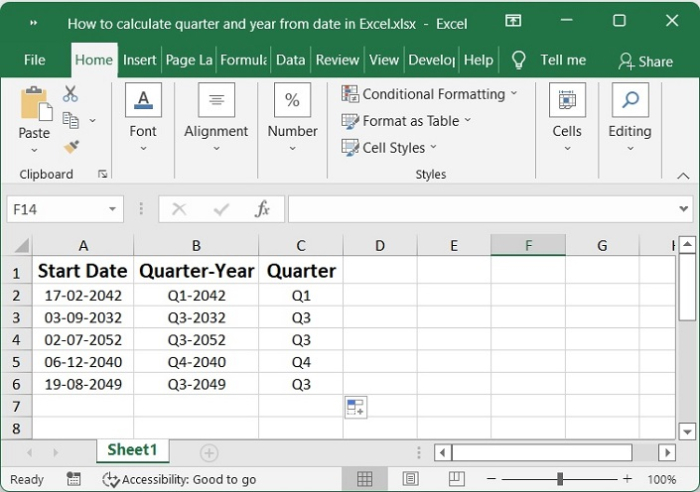
之后,滑动将填充柄向下移动到单元格,以便填写此公式。请注意,仅显示与当前日期对应的季度(示例见屏幕截图)。
步骤 6
结论
在本教程中,我们使用了一个简单的示例来演示如何在 Excel 中根据给定日期计算季度和年份。
相关文章
有用资源
excel 参考教程 - 该教程包含有关 excel 的更多信息:https://www.cainiaomax.com/excel/

