
如何在 Excel 中计算列表的排名百分位数?
ms excelmicrosoft technologiescomputers更新于 2024/12/3 16:12:17
您可以使用包含值并可根据特定条件进行筛选的数据集合。为了便于说明,我们将使用世界各国首都人口的列表。计算各大洲首都的百分位数对我们来说将是一项艰巨的任务。
如果您经常使用条件格式的图标集,那么您应该知道图标集中的图标是由每个值的百分位数决定的。话虽如此,您是否熟悉确定 Excel 列表中每个数字的排名百分位数的公式?
步骤 1
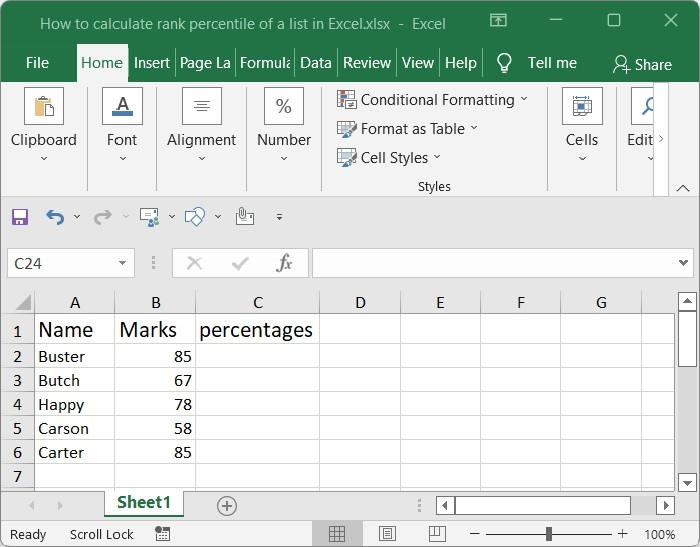
您可以看到,虽然很容易看出 Buster 和 Carter 的总体成绩最高,但很难理解其他城市在每个学生的分数方面排名如何。这是我们可以观察到的。它们全都混在一起了。
步骤 2
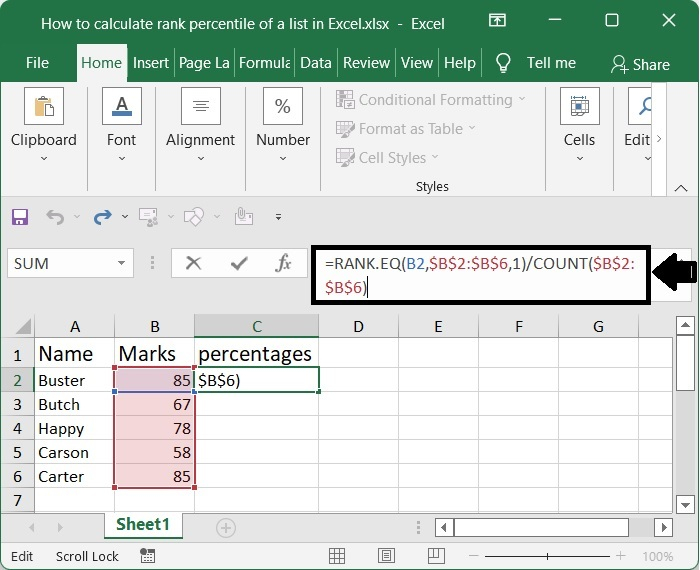
您可以使用公式来获取列表中数据的排名百分位数。
=RANK.EQ(B2,$B$2:$B$6,1)/COUNT($B$2:$B$6)
列表中的所有学生都包含在 B2 到 B6 的范围内。为了锁定标记范围,它包含放置在列字母和行号前面的美元符号($)。我们只需沿行向下复制该算法,即可计算每个学生的成绩。
选择一个空白单元格,以便在那里输入排名百分位数。
步骤 3
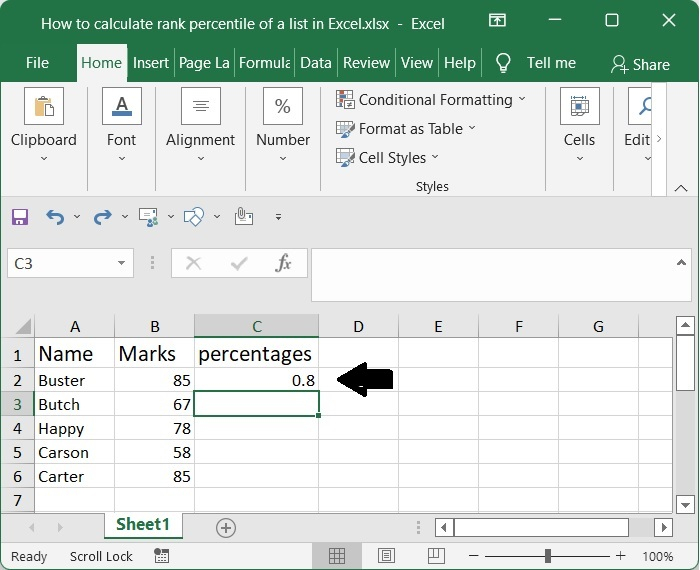
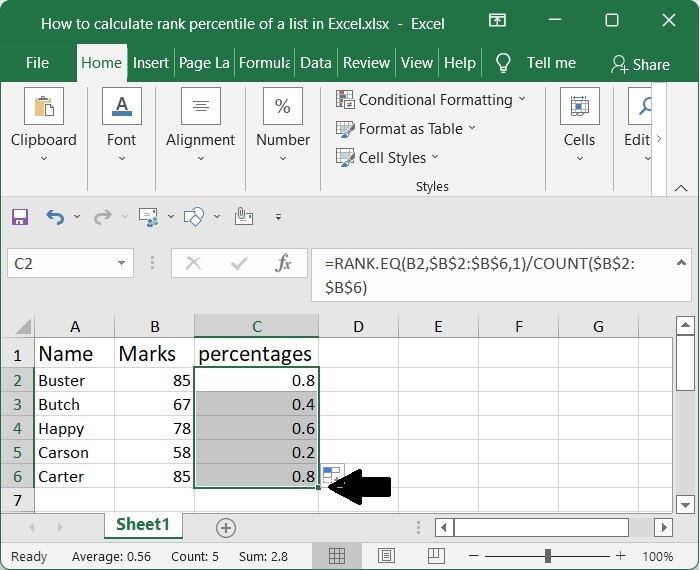
要计算所有排名百分位数,请按 Enter 键,然后向下拖动填充柄。
步骤 4
公式从单元格 B2 开始,它是您使用的数据列表中的第一个单元格;您使用的数据列表从 B2 到 B6。
步骤 5
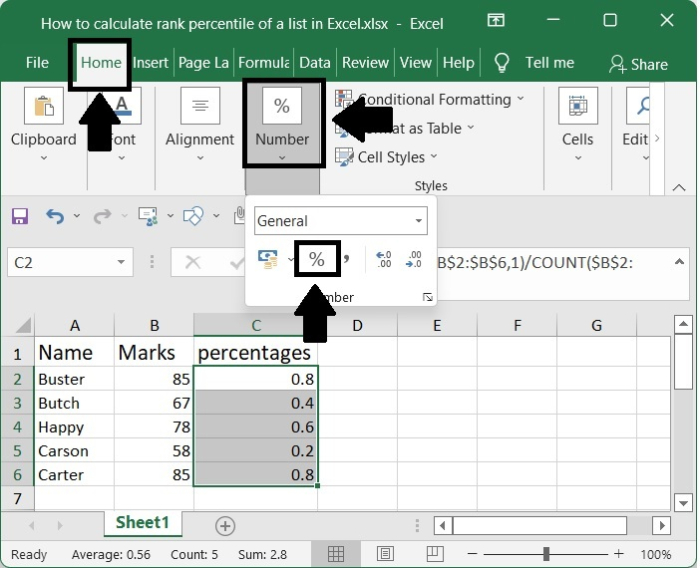
如果计算结果未以百分比形式显示,请选择计算结果,然后点击"主页"按钮,选择"数字",最后选择"百分比样式"选项。
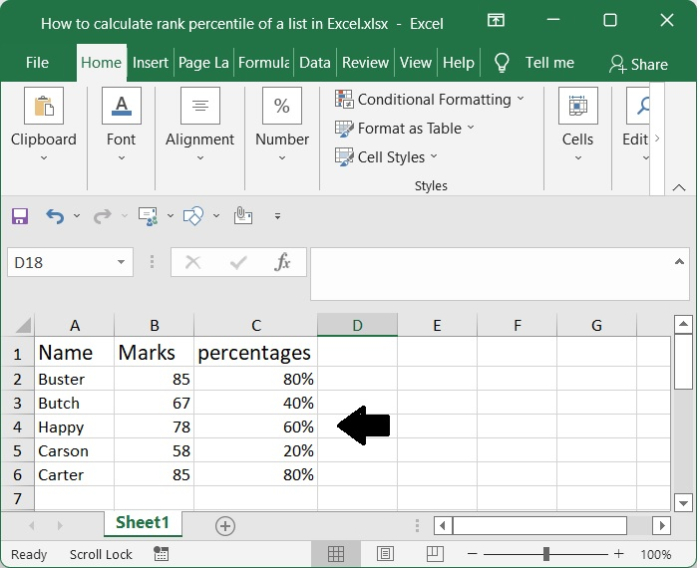
最终屏幕将如下所示 -
结论
在本教程中,我们使用了一个简单的示例来演示如何在 Excel 中计算列表的排名百分位数。
相关文章
有用资源
excel 参考教程 - 该教程包含有关 excel 的更多信息:https://www.cainiaomax.com/excel/

