
如何在 Excel 中根据给定日期计算季度开始日期或结束日期?
ms excelmicrosoft technologiescomputers更新于 2024/12/3 15:40:17
如果您管理企业或涉足其他领域,您很可能会经常遇到需要确定某个日期属于哪个日历季度的情况。Excel 本身并没有提供根据特定日期生成此信息的功能,这令人非常失望。通过使用此策略,我们可以将任意日期转换为日历季度。
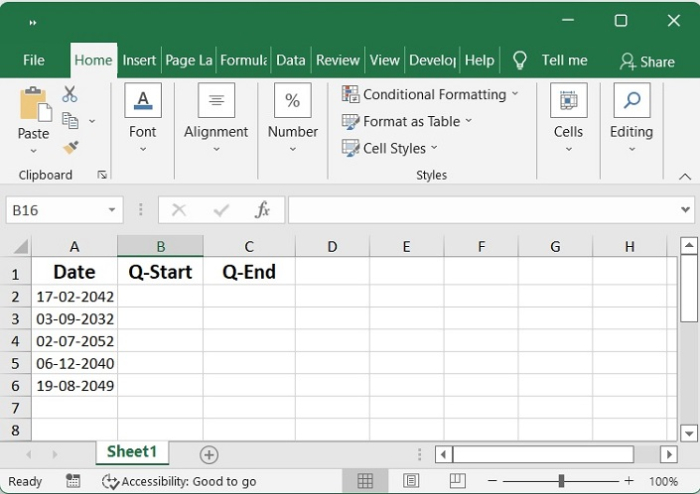
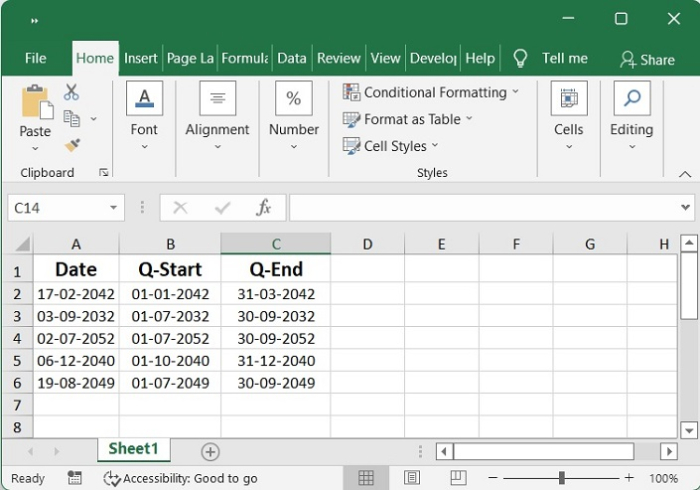
如果您已经有一列日期,并且想要获得以下结果,则需要修改日期,使其仅包含季度的开始日期和结束日期。
步骤 1
以下是一个简单的公式,您可以使用它根据提供给您的日期确定季度的开始日期和结束日期。请遵循以下指南进行操作。
步骤 2
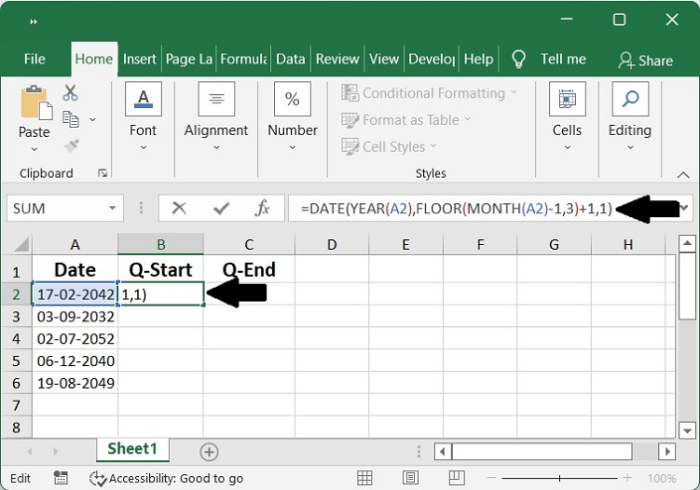
在您想要输出计算结果的空白单元格中插入以下公式后,日期将同时显示季度开始日期和当前季度开始日期。;这将导致根据指定日期计算该季度的所有开始日期。
=DATE(YEAR(A2),FLOOR(MONTH(A2)-1,3)+1,1)
步骤 3
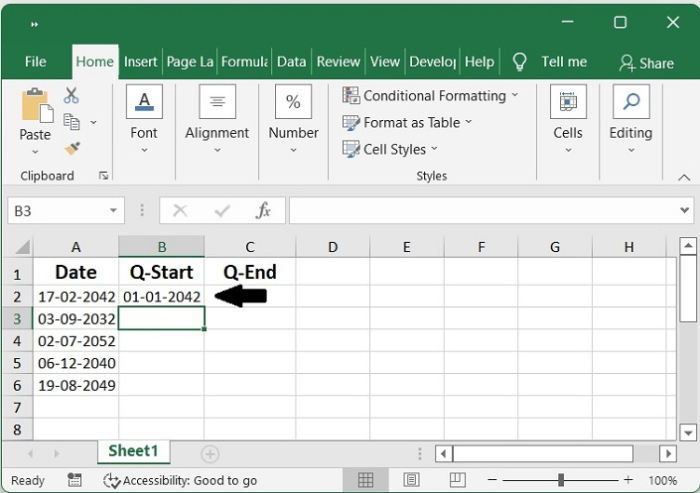
为了使此公式生效,您需要将填充柄一直向下拖动,直到接触到单元格。
步骤 4
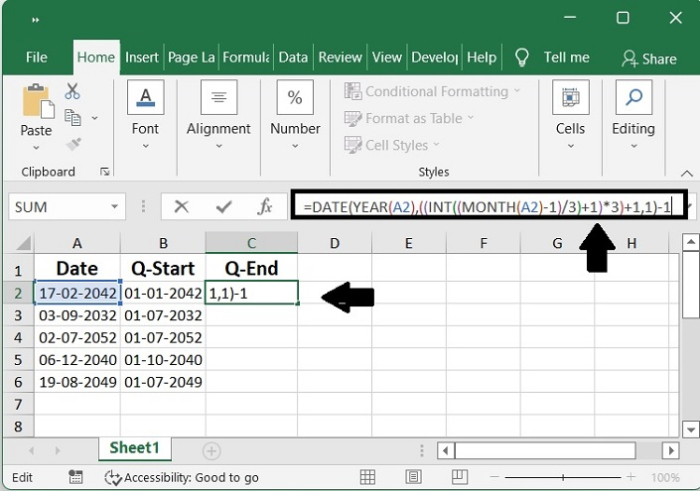
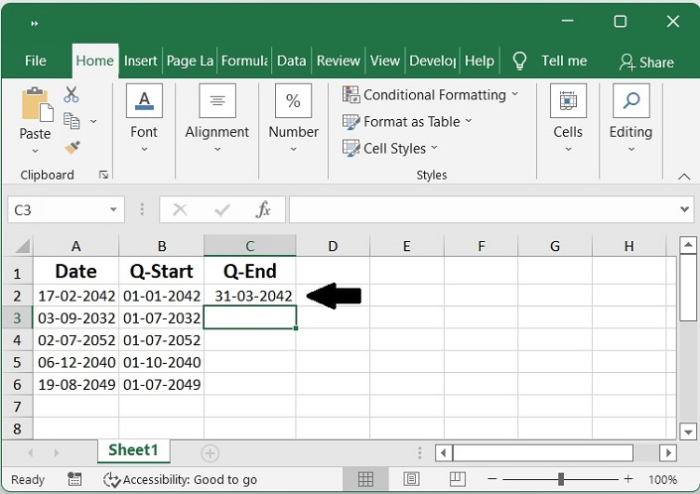
在您想要输出的空白单元格中插入以下公式计算结果,日期将以同时考虑季度结束日期和当前季度结束日期的方式显示。;这将导致根据指定日期计算该季度的所有结束日期。
=DATE(YEAR(A2),((INT((MONTH(A2)-1)/3)+1)*3)+1,1)-1
使用给定日期作为计算季度结束日期的起点,
步骤 5
您可以将填充柄向下拖动到所需的单元格,将此公式应用于所需的单元格,它将根据提供的日期计算该季度的所有结束日期。
总结
在本教程中,我们通过一个简单的示例演示了如何在 Excel 中根据给定日期计算开始日期和结束日期。
相关文章
有用资源
excel 参考教程 - 该教程包含有关 excel 的更多信息:https://www.cainiaomax.com/excel/

