
如何在 Excel 中根据另一列中的条件计算某一列的平均值?
ms excelmicrosoft technologiescomputers更新于 2024/12/7 14:36:17
在 Excel 工作表中,根据另一列中的条件计算某一列的平均值非常简单。在本教程中,我们将通过两个简单的步骤向您展示如何操作。
步骤 1
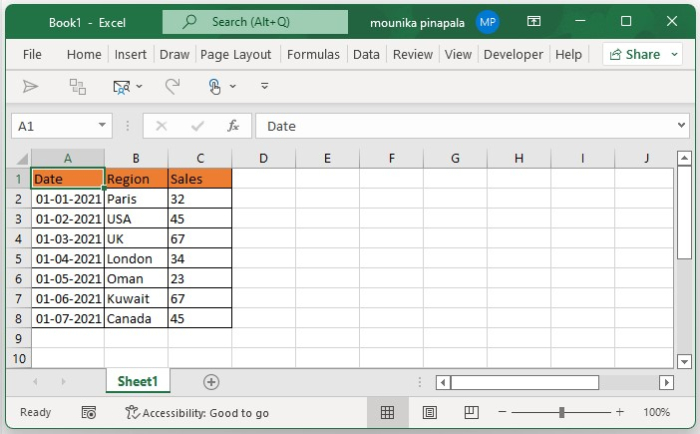
打开 Microsoft Excel 工作表,并根据您的需要输入以下屏幕截图中显示的数据,供您参考。此处的 Excel 表格包含日期、地区和销售额。
步骤 2
现在,您需要在 Excel 工作表中选择一个空白单元格,输入以下公式,然后按 Enter 键,或者同时按下 Ctrl + Shift + Enter 键,如下图所示。
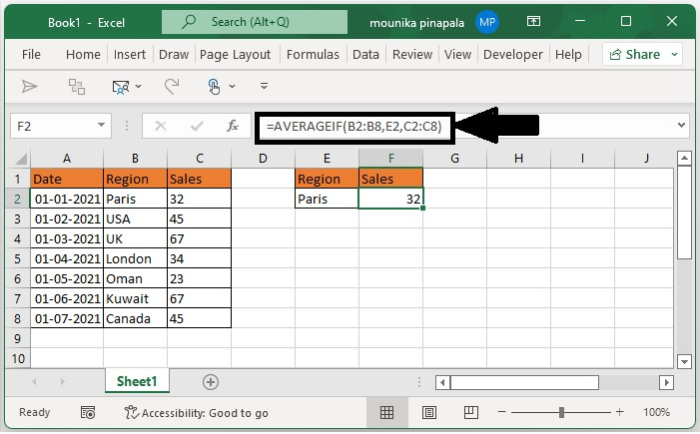
注意 - 在上述公式中,B2:B8 是包含条件的区域,C2:C8 是包含要计算平均值的数据的区域,对于巴黎,您已根据给定的信息计算了平均值。您可以根据需要更改它们。
现在,巴黎的平均销售额已计算完毕。如果您想计算 B 列中其他值的平均值,则需要重复上述操作,直到计算完所有值的平均值。
结论
在本教程中,我们使用了一个简单的示例来演示如何使用公式根据 Microsoft Excel 工作表中另一列的条件计算某一列的平均值。
相关文章
有用资源
excel 参考教程 - 该教程包含有关 excel 的更多信息:https://www.cainiaomax.com/excel/

