
如何在 Excel 中计算平均变化率?
ms excelmicrosoft technologiescomputers更新于 2024/12/7 15:08:17
如果您想计算骑自行车从一个地方到另一个地方的平均速度和所需时间,那么您需要知道骑自行车时的平均速度。
例如,假设您记录了骑行时的时间和距离,现在有了这些数据,您就可以在 Excel 工作表中计算出自行车的平均速度——平均变化率。
按照以下步骤在 Excel 工作表中计算平均变化率。
步骤 1
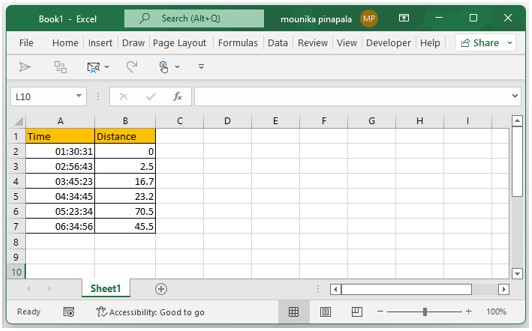
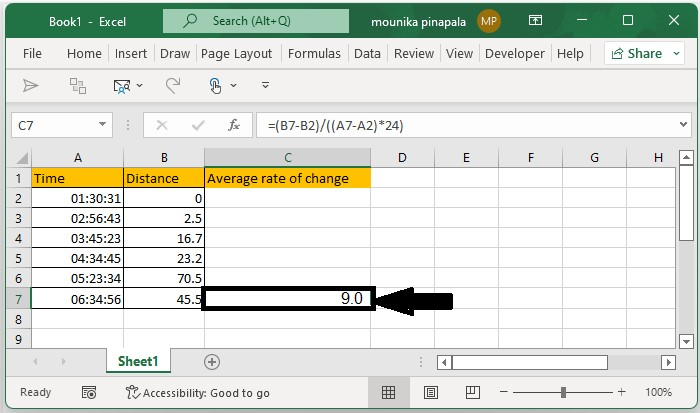
打开 Microsoft Excel 工作表,并输入以下屏幕截图所示的时间和距离数据,以供参考。您还可以根据需要更改时间和距离。
步骤 2
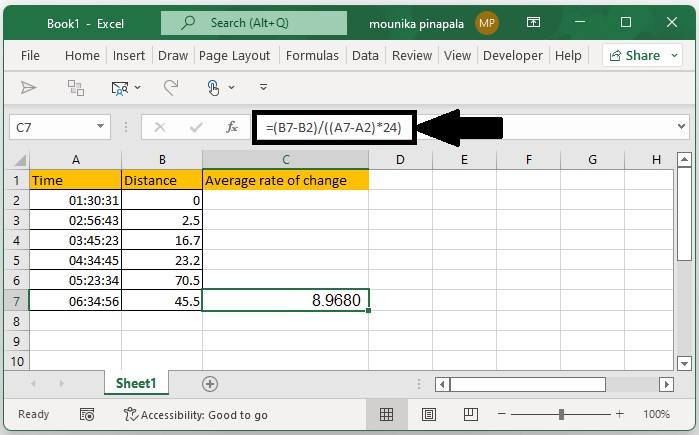
现在,您需要选择最后一个距离单元格旁边的空白单元格,并输入以下给定的公式来计算平均变化率,然后按 Enter 键,如下图所示。
=(B7-B2)/((A7-A2)*24)
步骤 3
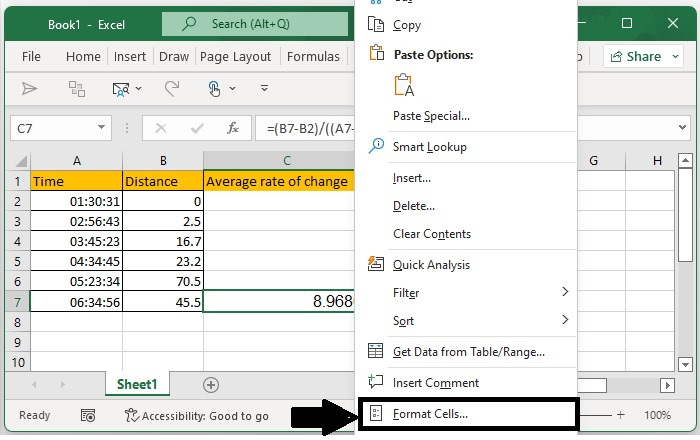
现在您需要右键单击要输入公式的单元格,然后从列表中选择"设置单元格格式",如下图所示。
步骤 4
单击"设置单元格格式"后,您将看到一个对话框,在其中从类别中选择数字,然后在小数点后输入 1,点击确定,如下图所示。
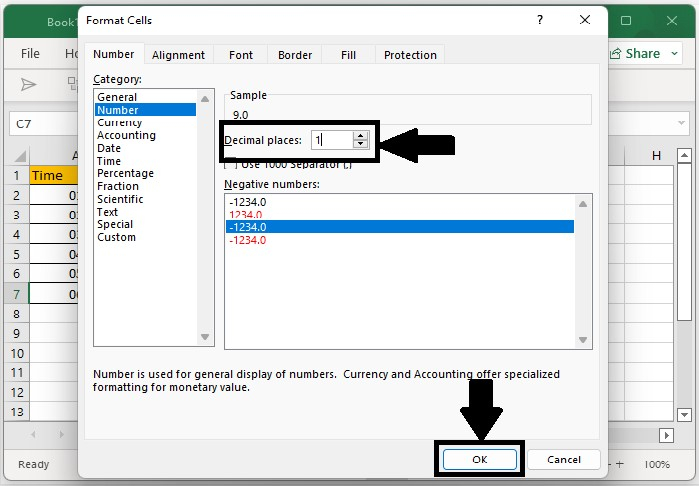
现在,您已经计算出了自行车的平均速度,即平均变化率,并在 Excel 中设置了格式。格式化后,您将看到结果为 9.0,如以下屏幕截图所示,供您参考。
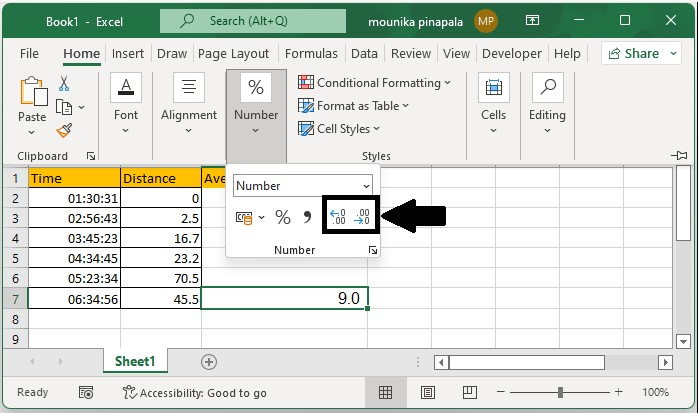
注意 - 您不仅可以使用"格式化单元格"命令(右键单击单元格并将其作为公式)来格式化单元格,还可以通过选择主页上的"增加"或"减少"按钮来格式化平均自行车速度。请参考以下屏幕截图。
结论
在本教程中,我们使用了一个简单的示例来演示如何在 Excel 中计算平均变化率。
相关文章
有用资源
excel 参考教程 - 该教程包含有关 excel 的更多信息:https://www.cainiaomax.com/excel/

