
如何在 Excel 中计算债券价格?
在本教程中,我们将演示如何在 Excel 工作表中计算零息债券、年度息债券和半年息债券的价格。
在 Excel 中计算零息债券的价格
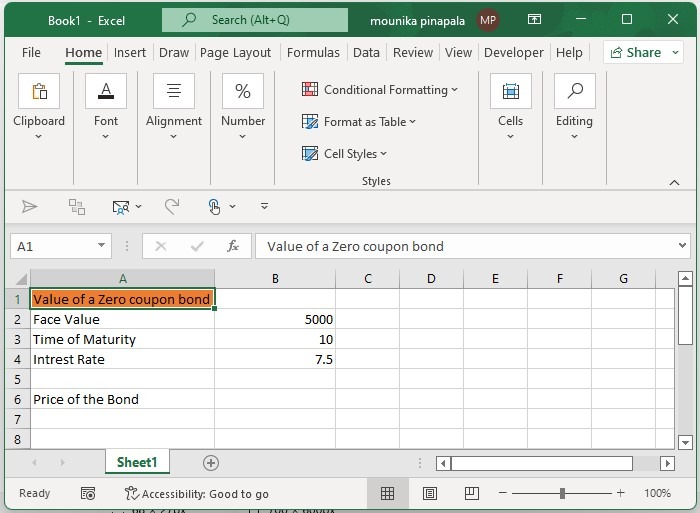
例如,有一张 10 年期债券,面值为 5000 英镑,利率为 7.5%。在到期日之前,债券持有人无法获得任何息票。您可以使用公式计算零息债券的价格。
步骤 1
打开 Excel 工作表并输入以下屏幕截图所示的数据以供参考。
步骤 2
现在您需要输入以下公式并按下回车键,如下图所示。
=PV(B4,B3,0,B2)
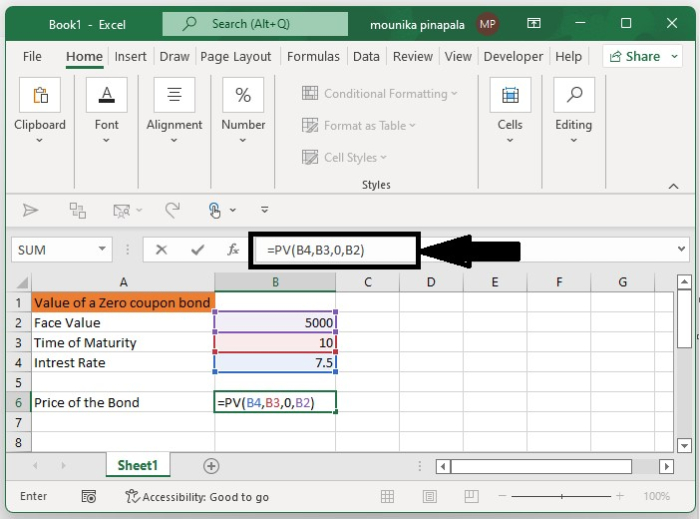
注意 − 在上述公式中,B4 是利率, B3 – 表示到期年份,0 – 表示无息票,B2 – 表示票面价值,您可以根据需要更改所有这些值。
在 Excel 中计算年度息票债券
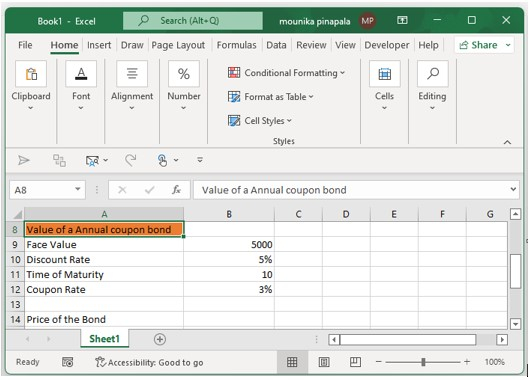
假设有一只年度息票债券,债券持有人每年都可以获得息票。您可以使用以下公式计算年度息票债券的价格。
步骤 1
打开 Excel 表格,并输入以下屏幕截图所示的数据以供参考。
步骤 2
现在您需要输入以下公式并按下回车键,如下图所示。
=PV(B10,B11,(B9*B12),B9)
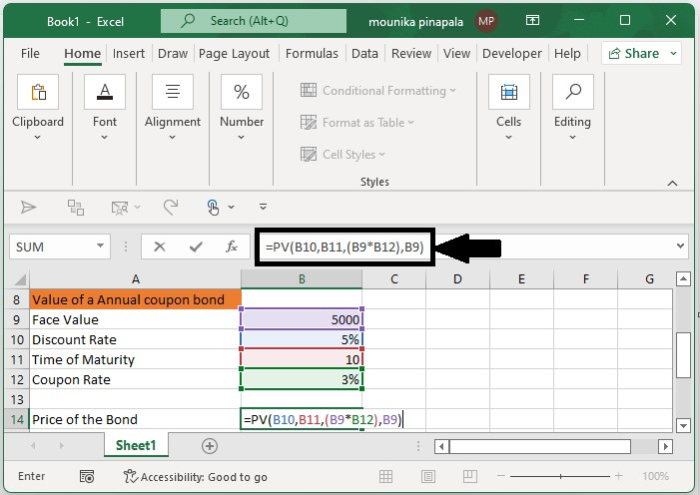
注意 −在上面的公式中,B10 是利率,B11 是到期年份,B9 是票面价值,B9*B12 是您每年可获得的票息。您可以根据需要更改此值。
在 Excel 中计算半年度息票债券
有时债券持有人每年可以获得两次票息。要计算此情景下的债券价格,请按照以下步骤操作:
步骤 1
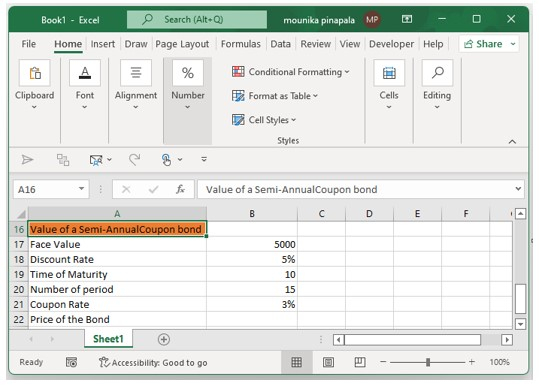
打开 Excel 表格并输入以下屏幕截图所示的数据以供参考。
步骤 2
现在您需要输入以下公式并按下回车键,如下图所示。
=PV(B18/2,B20,B17*B20/2,B17)
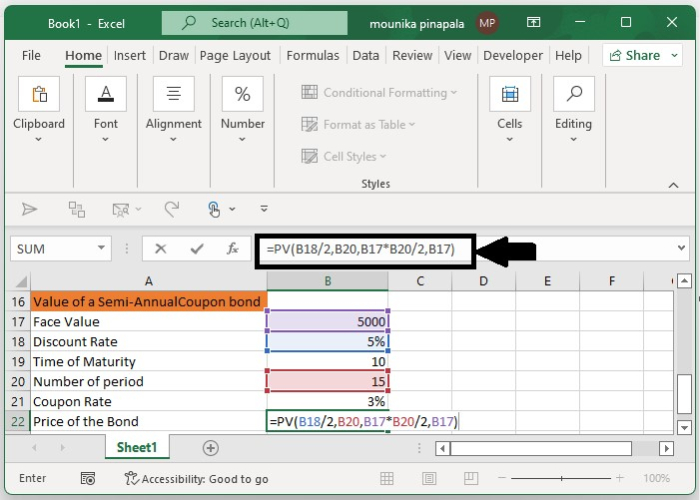
注意 − 在上述公式中,B18 为年利率,B20 为实际期限,B17*B21 为票面金额,B17 为票面价值。您可以根据需要更改此值。
结论
在本教程中,我们使用了一组简单的示例来演示如何在 Excel 工作表中计算不同类型的附息债券的价格。
相关文章
有用资源
excel 参考教程 - 该教程包含有关 excel 的更多信息:https://www.cainiaomax.com/excel/

