
如何在 Excel 中计算从入职日期算起的服务年限?
在处理日期方面,Excel 可能是一个非常有用的工具。借助此工具提供的强大内置公式,您可以根据日期进行计算。需要确定自一对给定日期以来经过的年数、月数或天数,是需要使用日期进行计算的常见情况。
如果您想计算某人在您的组织中工作的年数,并且您知道他们入职的日期和离职的日期,那么这可能会非常有帮助。员工辞职是询问其服务年限的好时机。
目标可能是确定某人的受雇时间,或者利用这段时间评估或计算任何类型的应享权益。如果不是这种情况,您可能正在尝试计算剩余员工在公司工作的总年数。
在本教程中,我们将指导您使用各种公式和方法,以年、月、日为单位计算服务年数。
使用 YEARFRAC 函数
如果您只需要知道两个特定日期之间累积的总服务年数,则可以使用 YEARFRAC 函数。
步骤 1
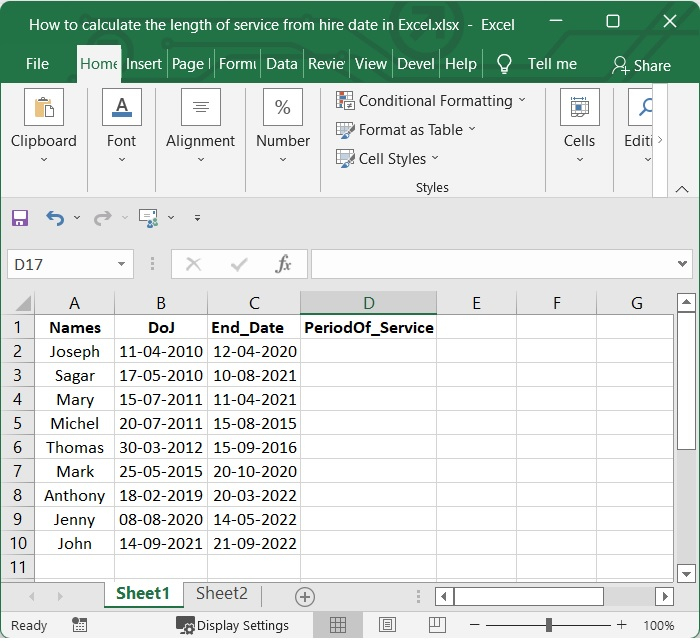
在我们的示例中,我们的 Excel 表格中包含一些员工的姓名、入职日期和服务结束日期,如下图所示。我们将计算服务期限。
步骤 2
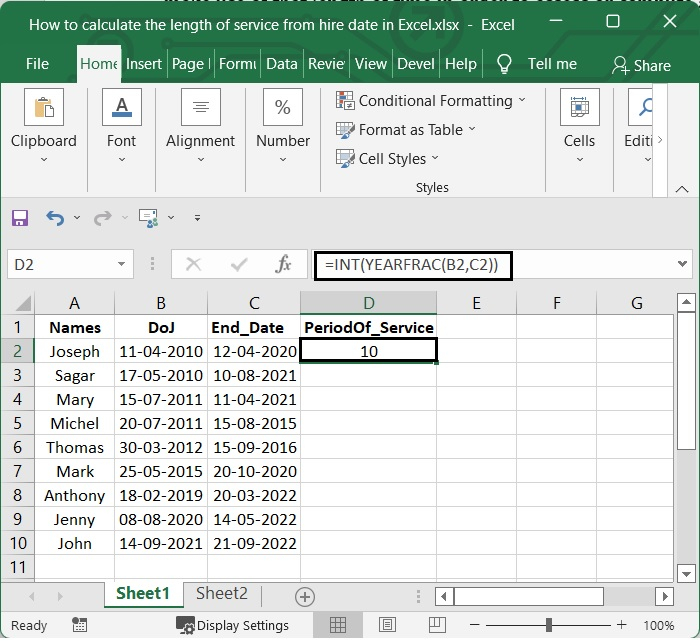
然后选择一个空白单元格,并在其中添加以下公式。在我们的示例中,我们选择了单元格 D2,并在其中添加了以下公式。
=INT(YEARFRAC(B2,C2))
添加公式后,按 Enter 键查看结果。
在我们的示例中,B2 单元格表示加入日期,C2 单元格表示结束日期。您可以根据需要更改单元格的值。参见下图。
步骤 3
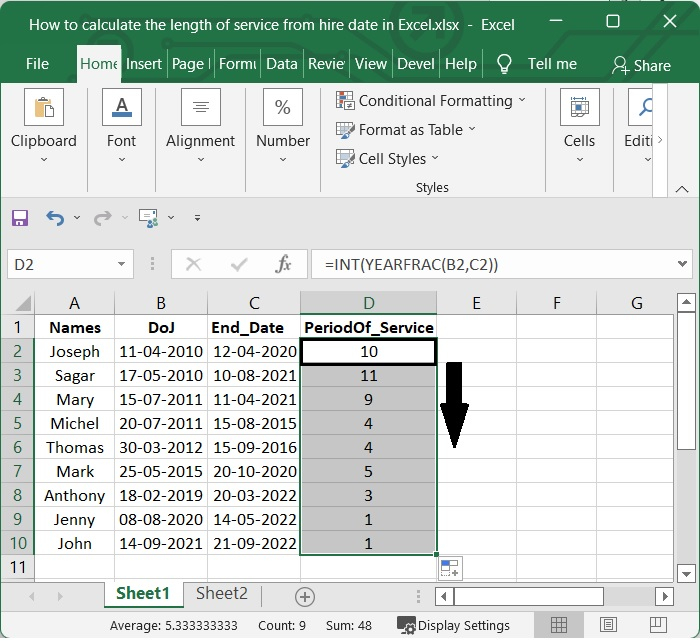
将自动填充柄一直拉到要应用此公式的单元格。查看此屏幕截图。
使用 DATEDIF 函数
Excel 的 DATEDIF 函数计算两个日期值之间的差值,并以年、月或天为单位返回结果。 DATEDIF 函数被称为兼容性函数。
DATEDIF 函数可以计算两个指定日期(开始日期和结束日期)之间经过的年数、月数或天数。单位参数以文本形式传入,用于提供指定时间单位所需的信息。
步骤 1
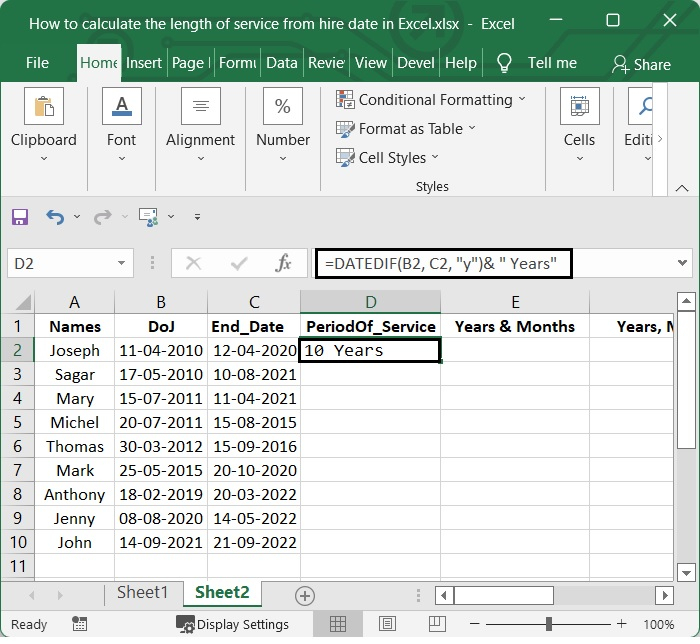
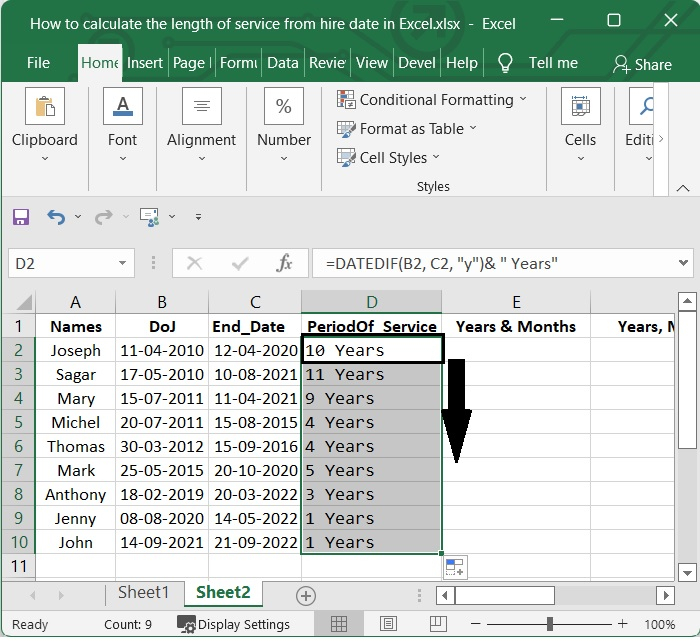
参考上述示例,如果您想使用 DATEDIF 函数了解员工的服务期,请将以下公式添加到一个空白单元格中。
=DATEDIF(B2, C2, "y")& " Years"
添加公式后,按 Enter 键查看结果。见以下屏幕截图。
步骤 2
将自动填充柄一直拉到要应用此公式的单元格。查看此屏幕截图。
计算员工服务年限(以年和月为单位)
现在让我们了解如何使用 Excel 从入职日期开始计算员工的服务年限。
步骤 1
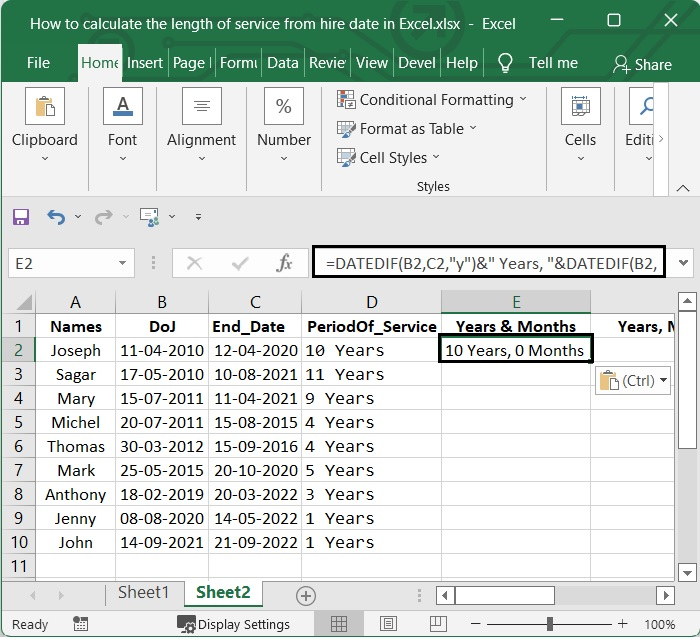
参考上述示例,如果您想知道员工的服务年限(以年和月为单位),请将以下公式添加到一个空白单元格中。
=DATEDIF(B2,C2,"y")&" 年, "&DATEDIF(B2,C2,"ym")&" 月"
添加公式后,按 Enter 键查看结果。参见下图。
步骤 2
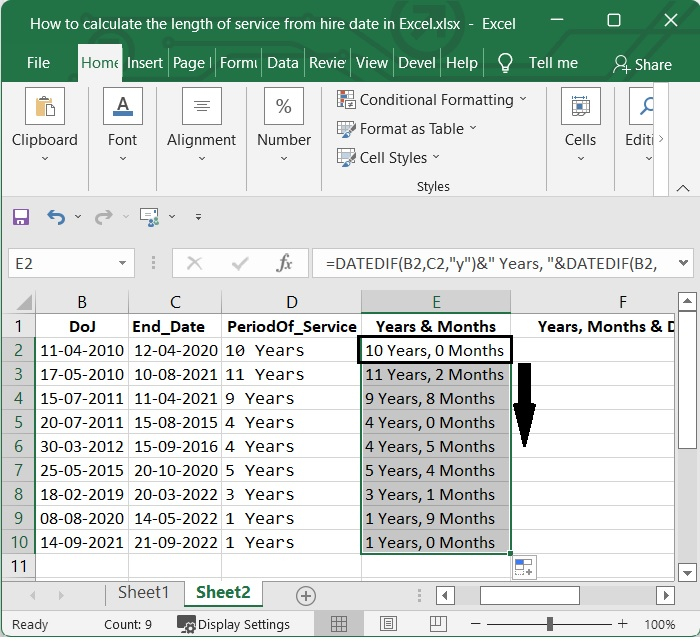
将自动填充手柄一直向下拉到要应用此公式的单元格。查看此屏幕截图。
计算以年、月和天为单位的服务年限
在本节中,我们将了解如何使用 Excel 计算以年、月和天为单位的服务年限。
步骤 1
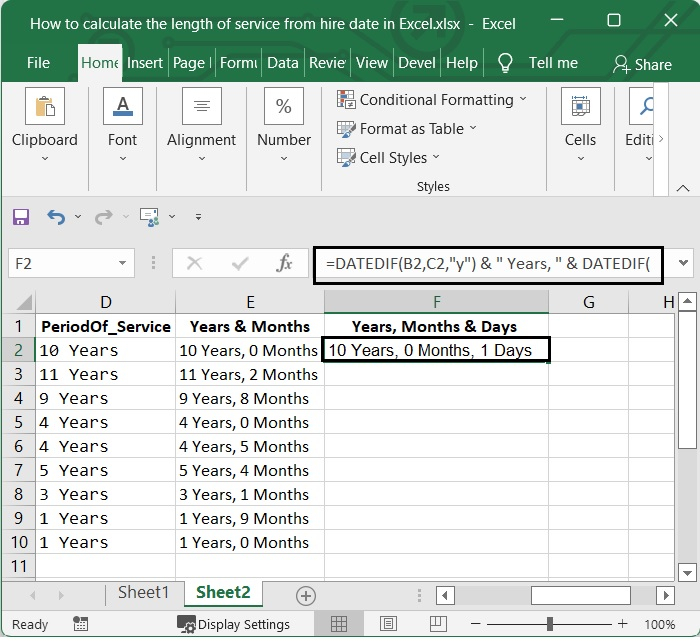
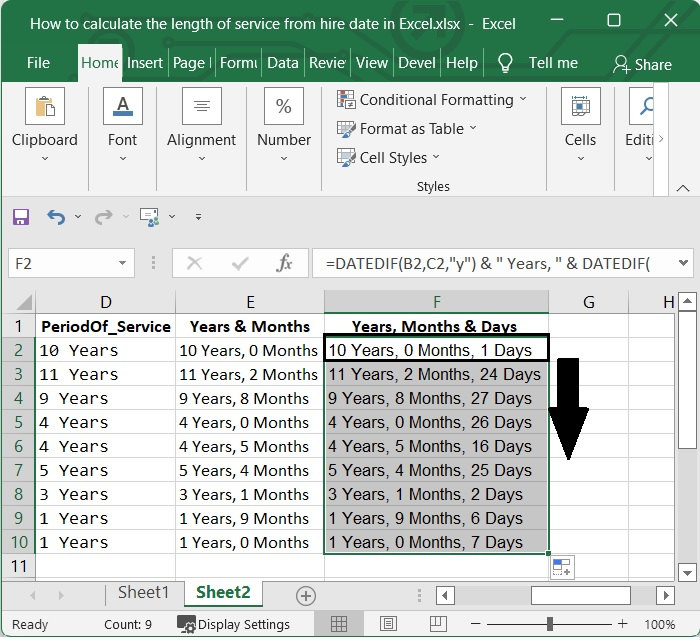
考虑到上面给出的示例,如果您想知道员工以年、月和天为单位的服务年限,请将以下公式添加到一个空白单元格中。
=DATEDIF(B2,C2,"y") & " 年, " & DATEDIF(B2,C2,"ym") & " 月, " & DATEDIF(B2,C2,"md") & "天"
添加公式后,按 Enter 键查看结果。参见下图。
步骤 2
将自动填充柄一直拉到要应用此公式的单元格。查看此屏幕截图。
结论
在本教程中,我们通过一个简单的示例演示了如何使用 Excel 中的 YEARFRAC 函数和 DATEDIF 函数计算服务年限。
相关文章
有用资源
excel 参考教程 - 该教程包含有关 excel 的更多信息:https://www.cainiaomax.com/excel/

