
如何在 Excel 中计算两个日期之间的百分比?
在数学中,计算百分比需要执行"将分数乘以一百"的运算。"百分比"一词的起源可以追溯到拉丁语,最初写作"per-cent"。举例来说,你现在就读于一所大学,该大学共开设六个科目。你需要完成每个科目的考试,每个科目的总分为 100 分。所有科目的总分加起来为 600 分。
假设你的总分为 460 分,总分 600 分。现在你应该计算所有成绩的平均值。要确定您相对于其他人的排名,请将您的分数除以测验的总分,然后将得到的分数乘以 100。也就是说 -: (475/600) * 100 = 76.66。您的回答清楚地表明,您目前的总得分为 76.66%。
同样,在各种情况下,您可能需要确定 Excel 数据表中包含的一个或多个参数的百分比。
假设我们有一个包含开始日期和结束日期的任务列表。现在,我们希望根据今天的日期确定已完成任务的百分比。让我们学习如何在 Excel 中执行此任务。
步骤 1
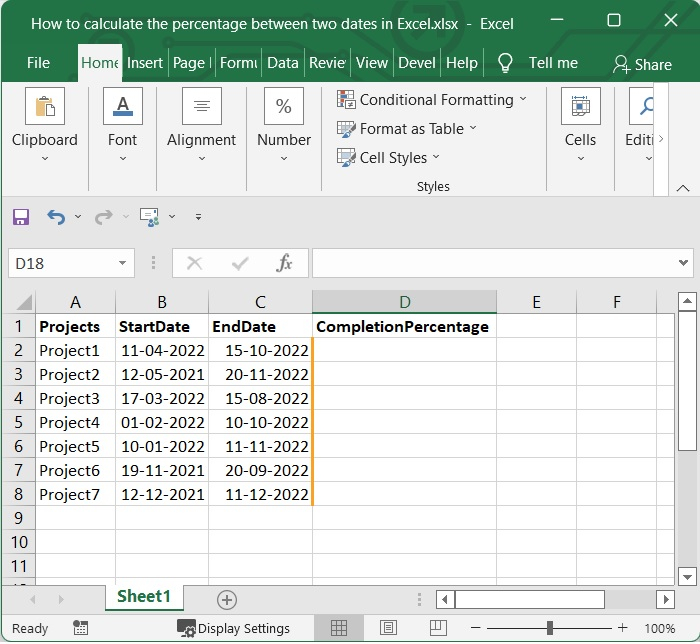
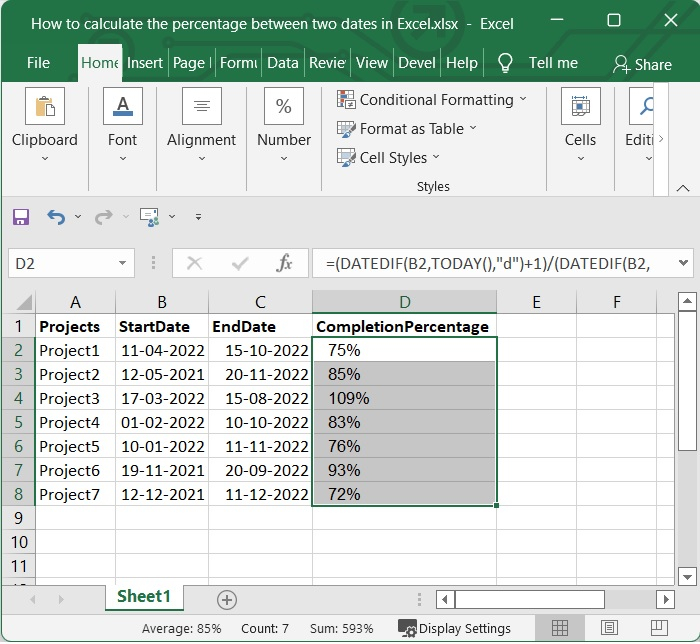
我们有某些项目的开始日期和结束日期,如下图所示。我们需要计算项目的完成百分比。
步骤 2
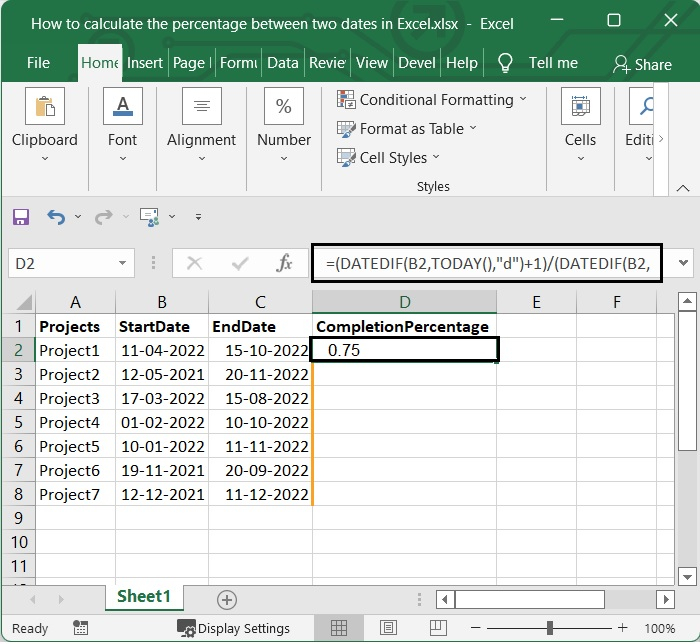
然后选择一个空白单元格,并在公式栏中输入以下公式。在本例中,我们选择了单元格 D2,并在其中添加了以下公式。
=(DATEDIF(B2,TODAY(),"d")+1)/(DATEDIF(B2,C2,"d")+1)
在本例中,我们比较的是单元格 B2 和 C2。您可以根据需要进行更改。添加公式后,按 Enter 键查看结果。
参见下图。
步骤 3
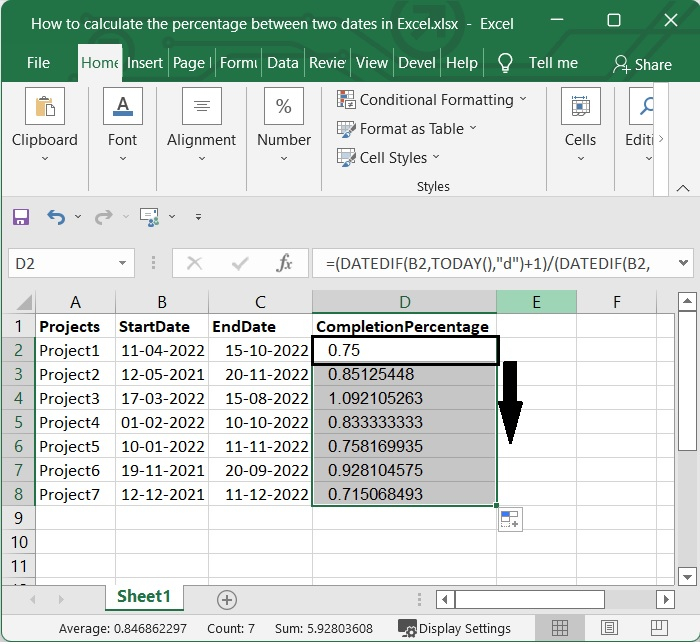
之后,如果您将填充柄一直拉到要应用此公式的单元格,您将获得所需的结果。参见下图。
步骤 4
应用公式后,您将获得常规形式的值。要将其更改为百分比样式,请选择包含公式的单元格,然后在开始选项卡的数字组中点击百分比样式。
参见下图。
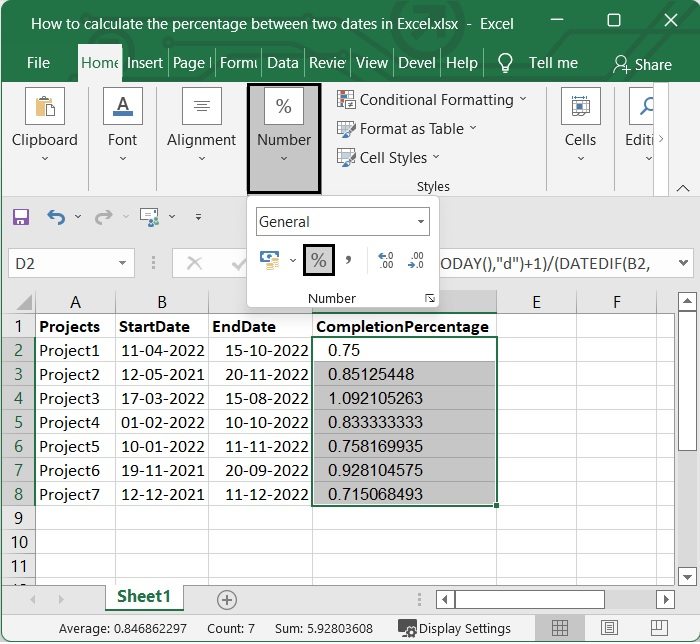
然后,您将获得百分比形式的值。参见下图。
结论
在本教程中,我们通过一个简单的示例展示了如何在 Excel 中计算两个日期之间的百分比。
相关文章
有用资源
excel 参考教程 - 该教程包含有关 excel 的更多信息:https://www.cainiaomax.com/excel/

