
如何在 Excel 中计算已过去的年份或月份的百分比?
假设您的电子表格中有一组日期,并且您想要计算已过去的年份或月份的百分比。该怎么做呢?根据提供的日期。如何使用 Excel 找到此任务的解决方案?
在本教程中,我们将演示如何使用 DAY 函数、EOMONTH 函数和 YEARFRAC 函数。此外,我们将使用通用数学公式进行计算。
使用简单公式计算 Excel 中已过去的月份百分比
以下公式可以帮助您计算自给定日期以来已过去的年份的百分比。
让我们通过一个示例逐步理解。
步骤 1
假设我们有一个示例数据。请参阅以下屏幕截图。
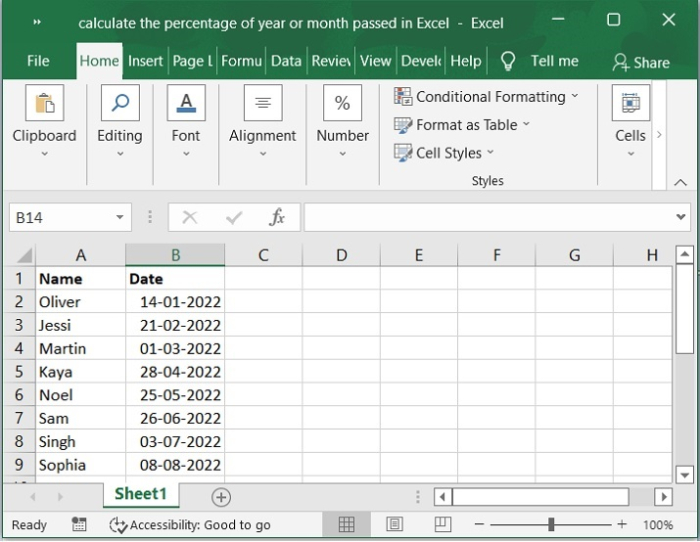
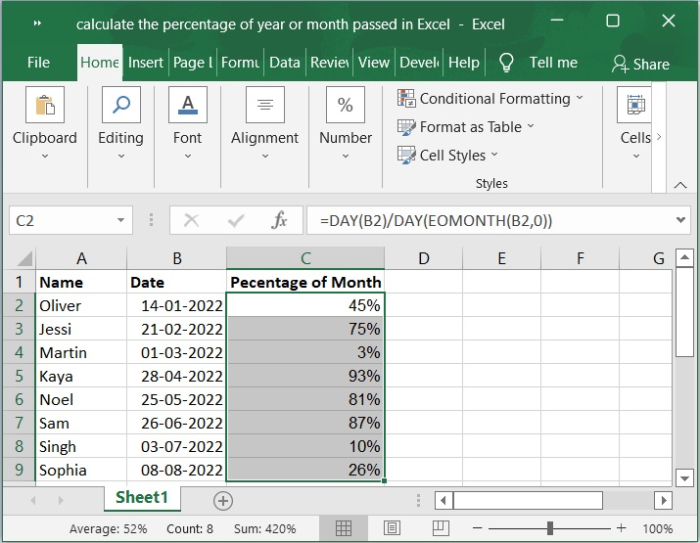
将 DAY 函数与 EOMONTH 函数结合使用是计算月份自月初以来已过去的百分比的最简单方法。假设我们有一个类似于以下信息的日期列表,并且我们想要确定每个月已过去的百分比。
步骤 2
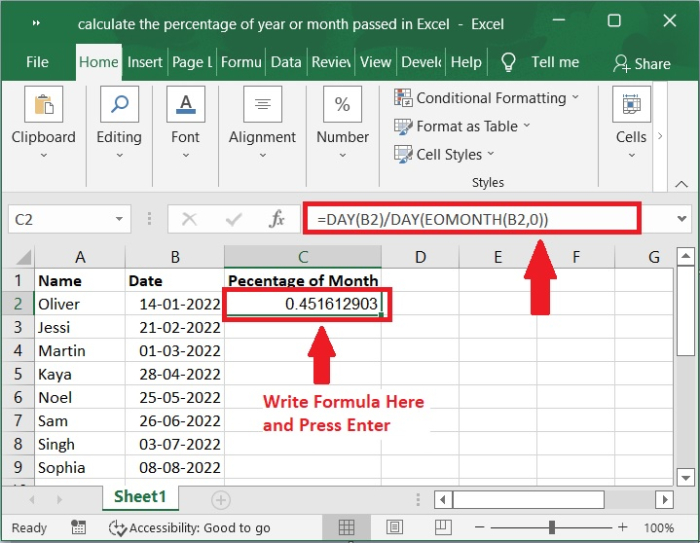
现在,在您想要输入结果的空白单元格中输入以下公式,然后按 Enter 键。请参阅以下屏幕截图。
=DAY(B2)/DAY(EOMONTH(B2,0))
步骤 3
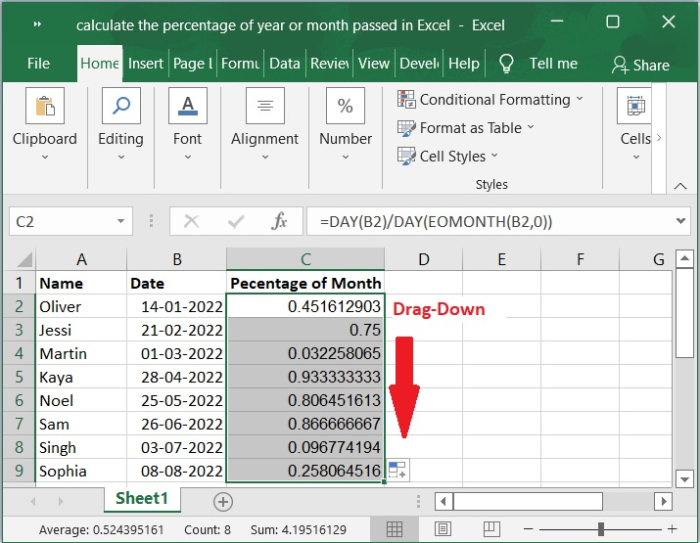
之后,向下滑动填充柄以填充其余单元格,您将获得一些小数,如下图所示。
步骤 4
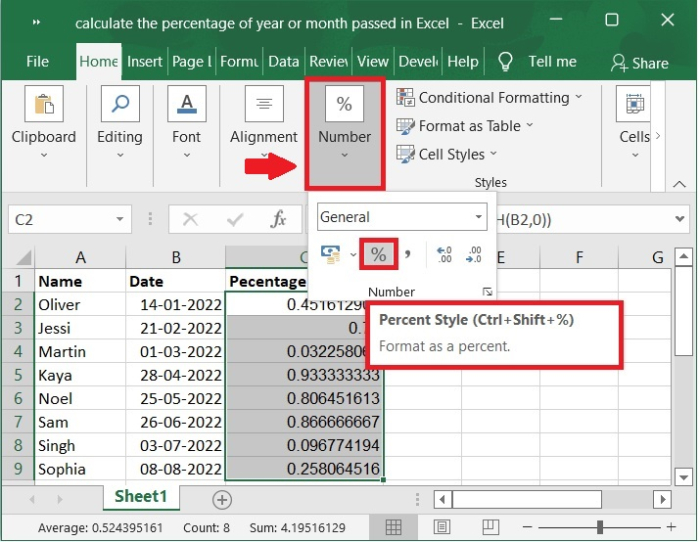
要获取百分比格式的值,请选择数据,然后单击"数字"组,选择 %(百分比)符号,以便对单元格进行格式化。请查看下方截图。
步骤 5
点击百分比 (%) 符号后,您将获得 % 格式的值,如下方截图所示。
在 Excel 中使用函数计算已过去的年份百分比
现在我们将学习另一个名为 YEARFRAC 的实用函数,该函数用于计算。在本例中,我们有多个不同月份的日期;因此,我们将通过计算自该日期以来已过去的年份百分比来确定自该日期以来月份的百分比。
步骤 6
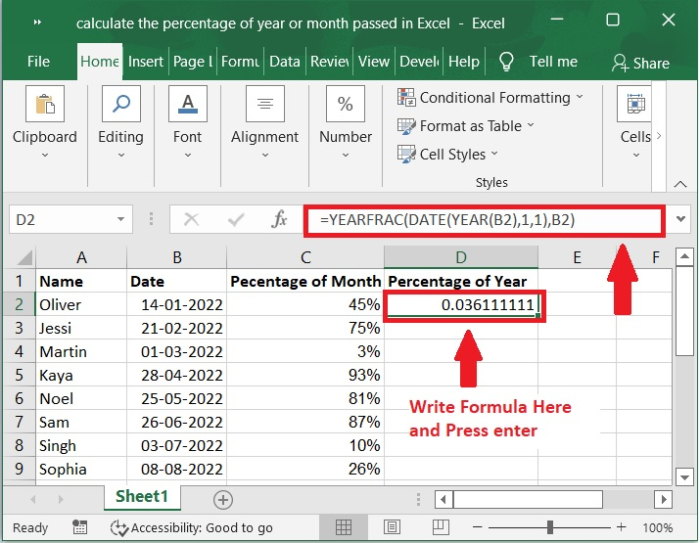
现在,在要输入结果的空白单元格中输入公式,然后按 Enter 键。请参阅以下屏幕截图。
=YEARFRAC(DATE(YEAR(B2),1,1),B2)
步骤 7
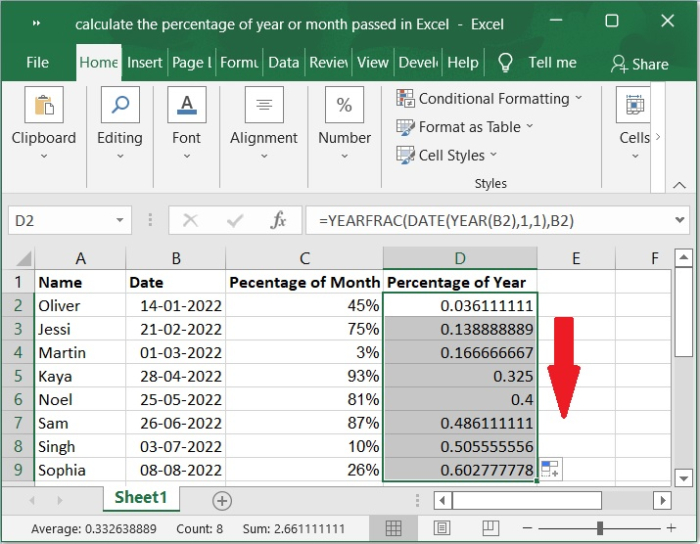
之后,向下滑动填充柄以填充其余单元格,您将获得一些小数,如下图所示。
步骤 8
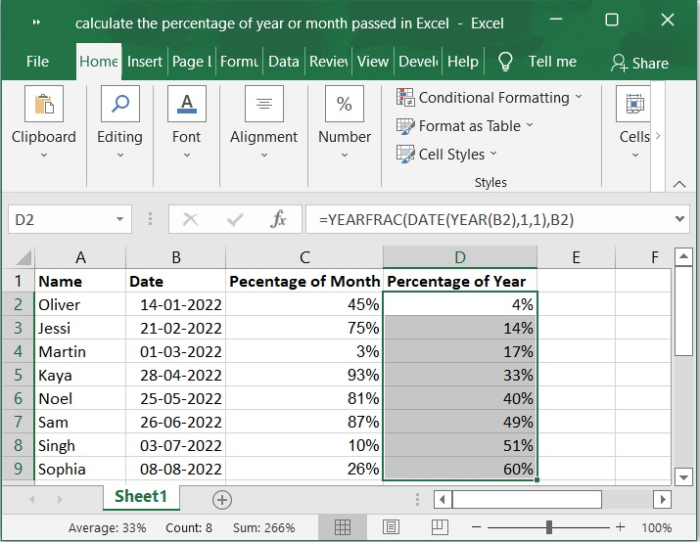
要获取百分比格式的值,请选择数据,然后单击"数字"组,选择 %(百分比)符号,以便对单元格进行格式化。点击百分比 (%) 符号后,您将获得百分比格式的值,如下面的屏幕截图所示。
结论
在本教程中,我们通过一个简单的示例展示了如何在 Excel 中使用简单的公式计算年份或月份的百分比。
相关文章
有用资源
excel 参考教程 - 该教程包含有关 excel 的更多信息:https://www.cainiaomax.com/excel/

