
如何在 Excel 中更改 3D 图表的纵深轴?
ms excelmicrosoft technologiescomputers更新于 2024/12/14 17:48:17
您可以调整刻度线和轴标签在轴上的位置,以及反转序列的呈现顺序。您还可以选择刻度线和轴标签之间的间隔。
在 Excel 中,3D 绘图功能可用于绘制所有可能不太清晰可见的数据集的图表,在数据点数量较多时绘制区域,以及比较这些数据集与其他数据集匹配的可行性。
Excel 的 3D 绘图功能提供了一种新颖的方法,可以将标准的 2D 图形转换为引人注目的 3D 图形。您可能会对 z 轴无法在图表上显示所有标签的原因感到困惑,如下图所示。为了在 Excel 中解决这个问题,我现在将讨论如何修改三维图表的纵深轴的比例。
步骤 1
要修改三维图表纵深轴的大小,您只需更改两个刻度线之间的间隔以及"指定间隔单位"的设置即可。现在我将向您详细介绍。
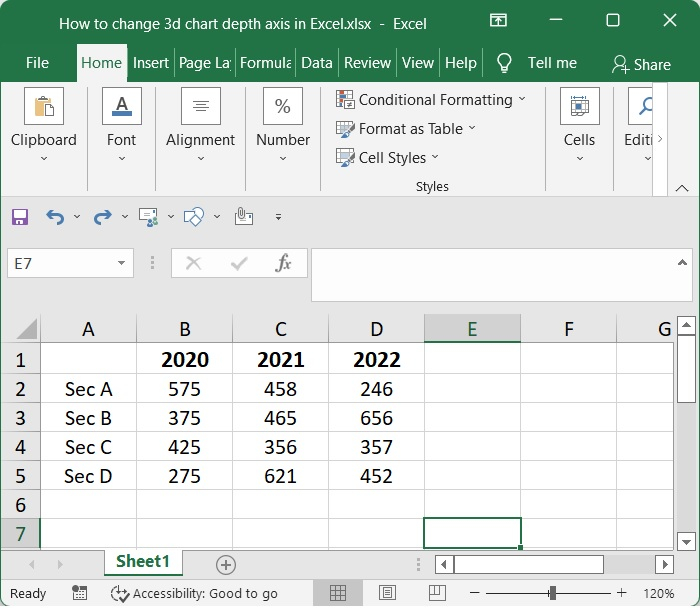
步骤 2
之后,在"插入"菜单选项卡的"图表"部分下,选择"柱形图"选项。点击该选项后,会向下滑动一个与之相关的菜单供我们选择。然后,选择一个如下所示的 3D 柱形。
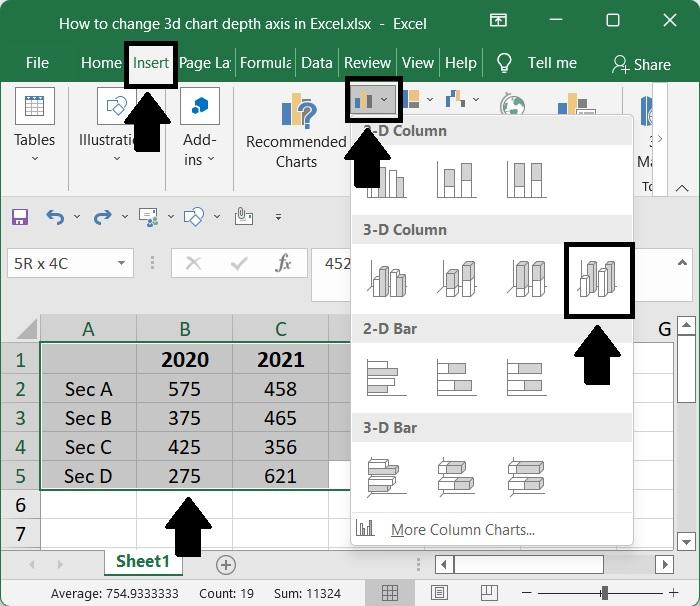
步骤 3
选择 3D 柱形选项后,将生成一个使用柱形的 3D 图供我们检查,如下所示。在此部分中,我们可以修改 3D 列的布局,以及添加标签、轴标题和标题。
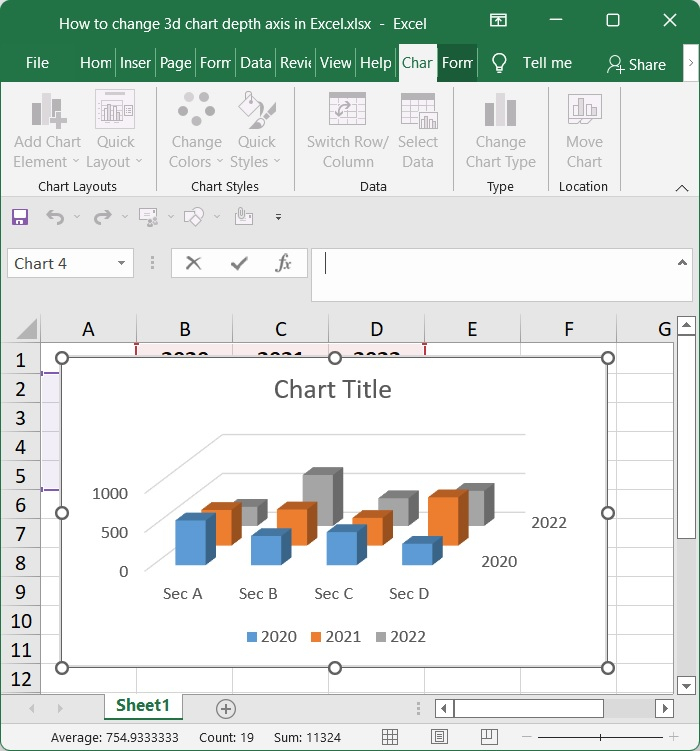
步骤 4
右键单击深度轴时,使用出现的上下文菜单来获取"设置轴格式"选项。
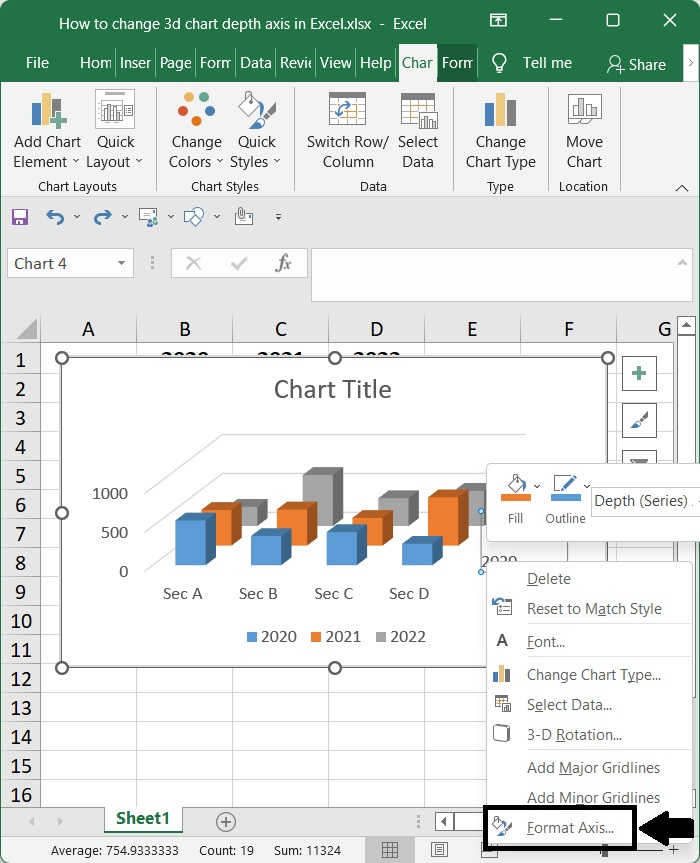
步骤 5
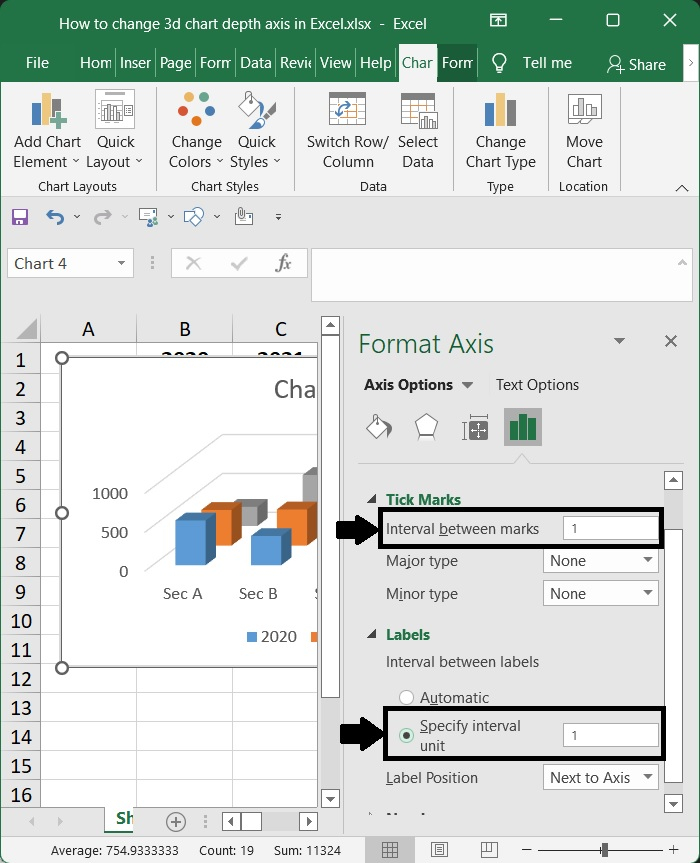
转到"轴选项"部分,在"标签间隔"选项下的文本框中输入 1,然后勾选"特定间隔单位"选项,并在旁边的文本框中输入 1。
步骤 6
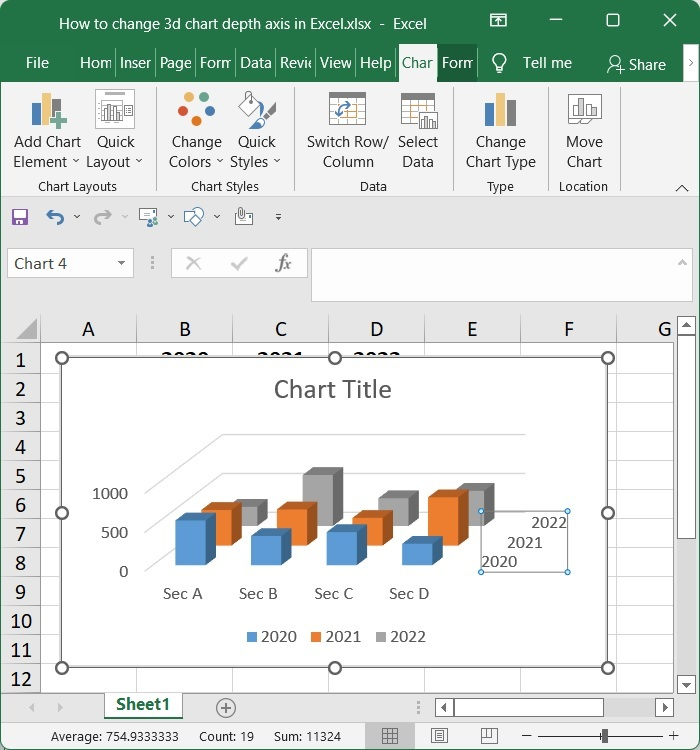
要关闭"设置坐标轴格式"对话框,只需点击"关闭"按钮即可;标签现在应该沿着深度轴显示。
总结
在本教程中,我们使用了一个简单的示例来演示如何在 Excel 中更改 3D 图表的深度轴。
相关文章
有用资源
excel 参考教程 - 该教程包含有关 excel 的更多信息:https://www.cainiaomax.com/excel/

