
如何在 Excel 中更改 3D 图表的旋转?
ms excelmicrosoft technologiescomputers更新于 2024/12/14 18:20:17
使用默认的图表生成方法通常可以满足您的需求。许多不同类型的应用程序都适用。因此,您可能需要更改观察图表的角度,以便最大限度地利用图表。您不仅可以更改二维图表的旋转,还可以修改三维图表的旋转。
您可以选择反转图表中绘制的两个数据系列的顺序,或者使用清晰度来提高三维图表中所有数据标记的可见性。如果三维图表中的离散数据标记隐藏在较大的标记后面,您可以选择反转图表中绘制的两个系列数据的顺序。
步骤 1
要修改 3D 图表的旋转,您只需更改图表中绘制的数据系列顺序以及"指定绘制的图表"的设置即可。现在我将向您详细介绍。
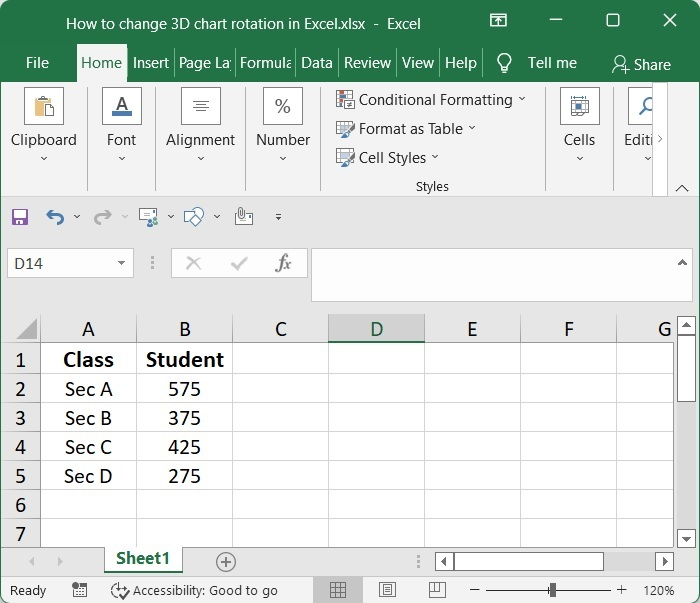
步骤 2
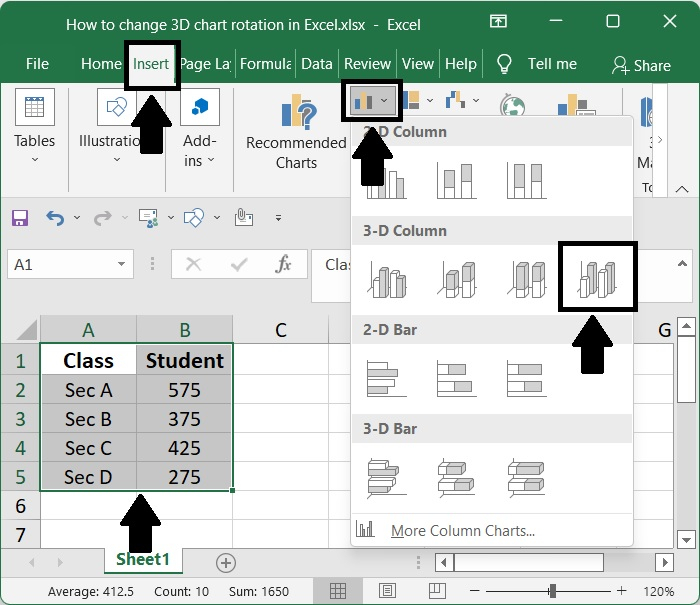
之后,在"插入"菜单选项卡的"图表"部分下,选择"柱形图"选项。点击该选项后,会向下滑动一个与其相关的菜单供我们选择。然后,选择一个如下所示的 3D 柱形。
步骤 3
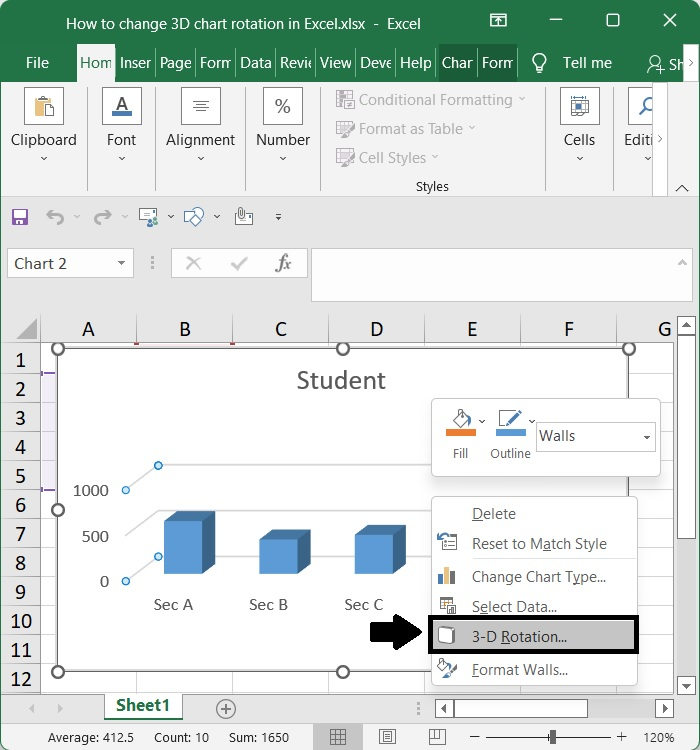
选择 3D 柱形选项后,将生成一个使用柱形的 3D 图供我们检查,如下所示。在本节中,我们可以修改 3D 列的布局,以及添加标签、轴标题和标题。
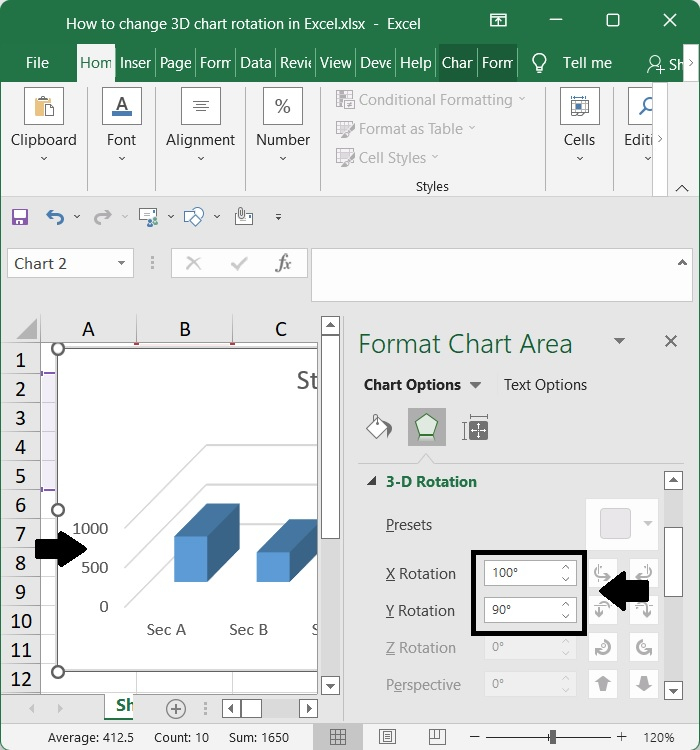
点击"格式化图表区域"选项卡上的"效果"选项卡,然后点击出现的"3D 旋转"按钮。
步骤 4
打开"格式化图表区域"窗格后,点击"效果"选项卡,然后依次在标有 X 轴旋转和 Y 轴旋转的文本框中输入相应的角度。
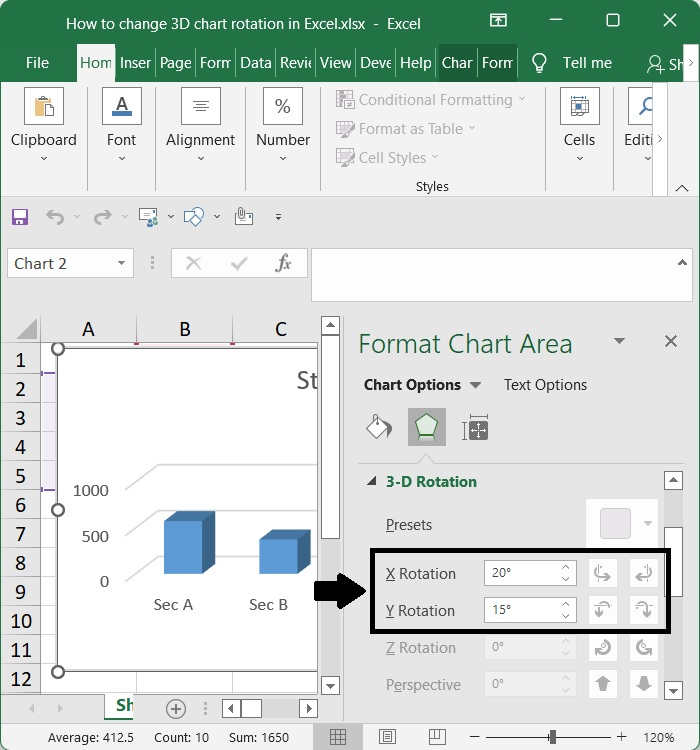
更改"X 轴旋转"和"Y 轴旋转"的值,并观察其旋转效果。图表随即出现。
总结
在本教程中,我们使用了一个简单的示例来演示如何在 Excel 中更改 3D 图表的旋转。
相关文章
有用资源
excel 参考教程 - 该教程包含有关 excel 的更多信息:https://www.cainiaomax.com/excel/

