
如何在 Excel 中更改所有注释的作者姓名?
本教程将引导您完成更新 Excel 中与单元格注释关联的作者姓名所需的步骤。如何快速更改当前打开的工作表中所有注释的作者姓名?假设您想更改当前正在处理的电子表格中所有注释的作者姓名,并且希望修改 Excel 中所有现有注释的作者姓名。
每个 Excel 注释都关联一个用户名。此注释的名称是用于在 Excel 应用程序中插入注释的 Microsoft Office 用户帐户的默认用户名。另一方面,某些 Excel 用户可能需要修改电子表格单元格注释的默认名称,或者他们可能选择将其完全删除。如果您对如何实现此操作的具体细节感兴趣,请查看 Excel 中提供的众多选项,它们可用于修改或删除与单元格注释关联的用户名。
在 Excel 中更改所有注释的作者姓名
您可以更改 Excel 用户名,从而更改您插入的任何新注释的作者姓名。具体操作如下:前往"文件">"选项",然后更改用户名。
需要与他人共享电子表格的 Excel 用户一定会发现 Excel 的注释功能非常有用。Microsoft Excel 软件通过在包含注释的单元格右上角放置红色小箭头来吸引用户的注意。当您将光标移到单元格的红色小箭头上时,该单元格的注释框就会显示出来。
让我们通过一个示例逐步了解。
步骤 1
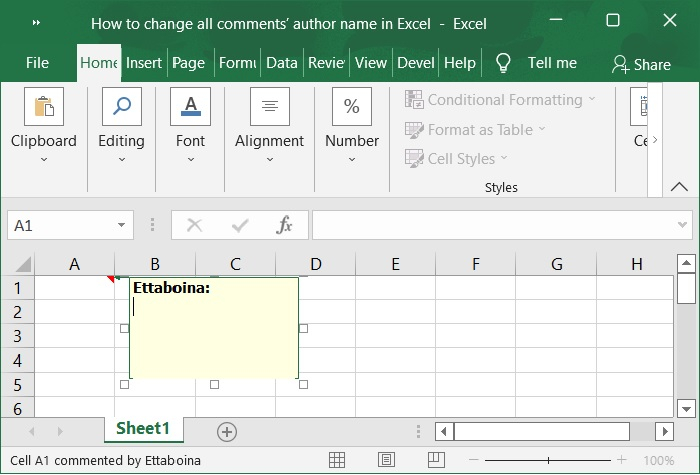
在第一步中,您可能会看到默认的作者姓名。请参阅以下屏幕截图。
步骤 2
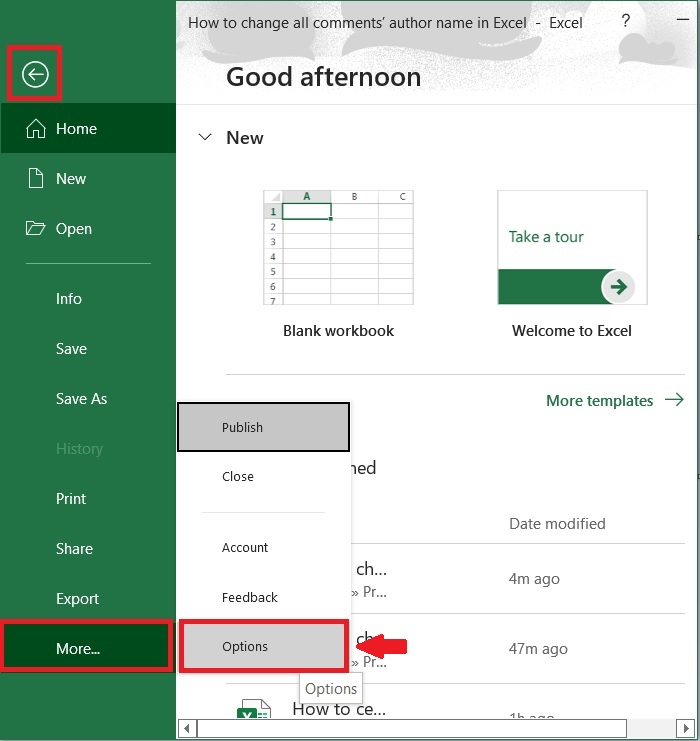
从"文件"菜单中选择"选项"。这将打开 Excel 的自定义窗口。如下图所示。
步骤 3
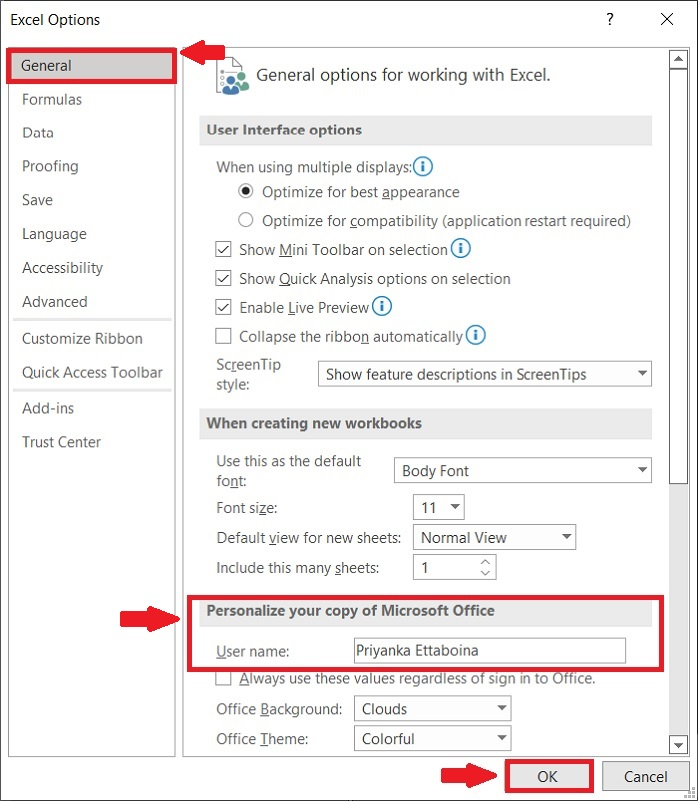
点击"Excel 选项"对话框左侧的"常规"菜单,然后在"个性化您的 Microsoft Office 副本"部分的"用户名"文本框中输入新的用户名。点击"确定"按钮即可。请参阅以下屏幕截图。
步骤 4
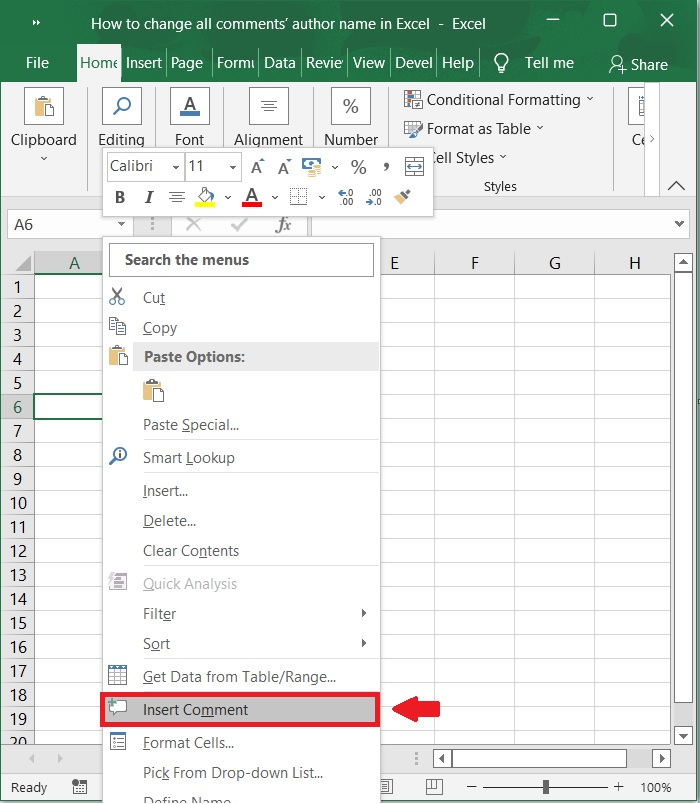
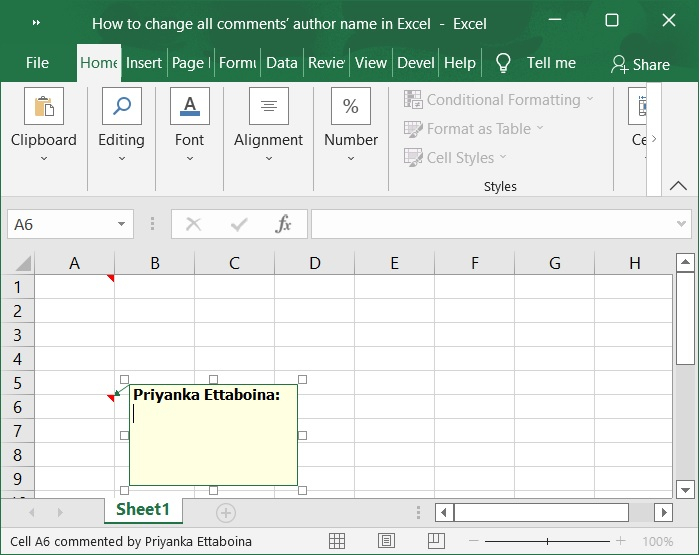
现在,选择任意单元格,在以下屏幕截图中,我们选择了单元格 A6。右键单击并从下拉列表中选择"插入注释"选项。
步骤 5
每当您在工作表中添加新注释时,新添加作者的姓名都会自动包含在内。请参考以下屏幕截图。
结论
希望本教程能帮助您了解如何在 Excel 中更改所有注释的作者姓名。
相关文章
有用资源
excel 参考教程 - 该教程包含有关 excel 的更多信息:https://www.cainiaomax.com/excel/

